
آموزش نصب متامسک بر روی موبایل یکی از مهمترین بخش ها می باشد چرا که تقریبا اکثر افراد امروزه از موبایل برای این منظور استفاده می کنند.
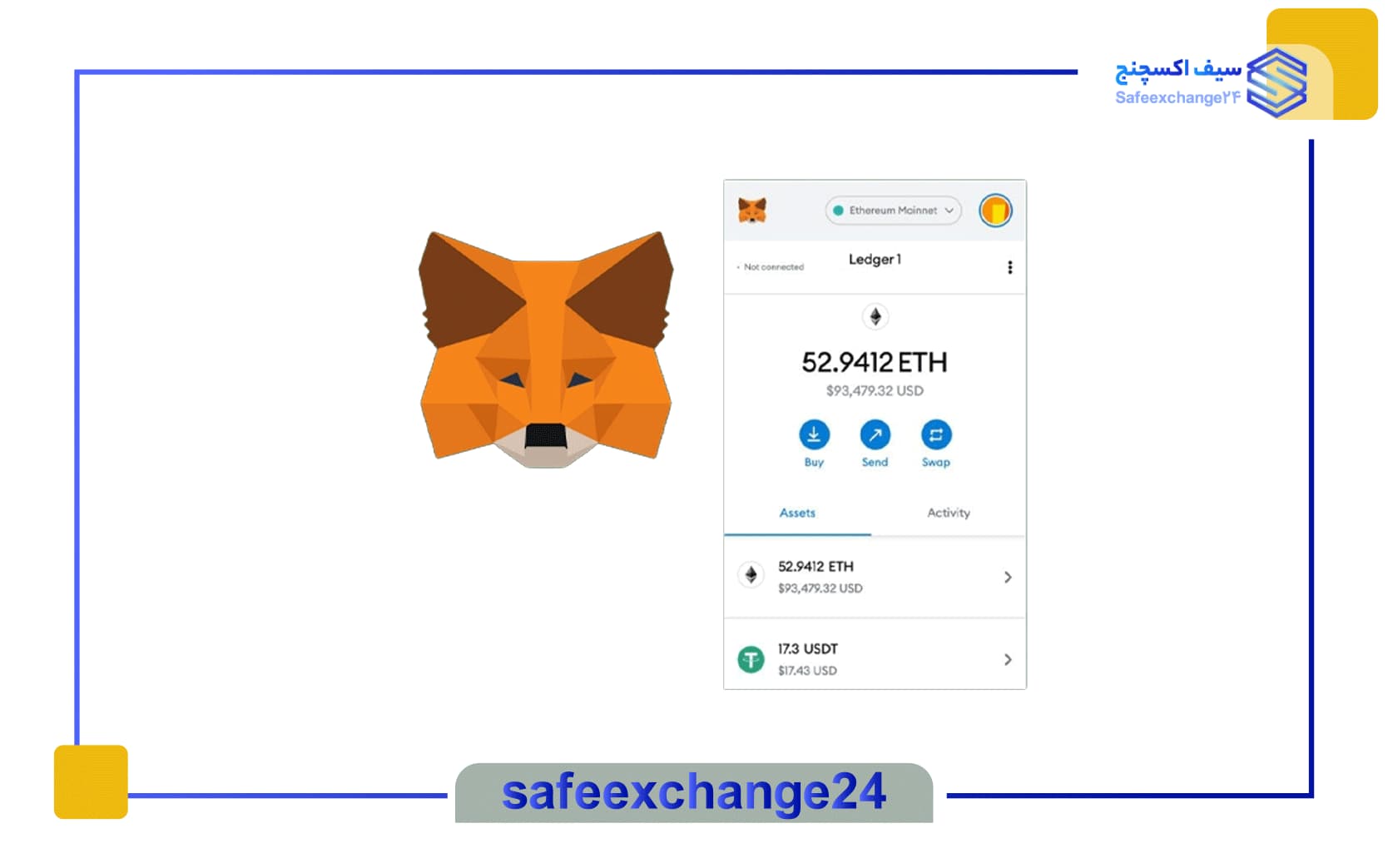
متامسک یک کیف پول نرمافزاری برای ارزهای دیجیتال است که به کاربران اجازه میدهد با اکوسیستم بلاکچین اتریوم ارتباط برقرار کنند. در ابتدا، نسخه دسکتاپ این کیف پول فقط از طریق مرورگرهای گوگل کروم و فایرفاکس قابل دسترسی بود، اما در سال ۲۰۱۹ نسخه موبایلی آن نیز عرضه شد.
کاربران میتوانند از طریق مرورگر یا اپلیکیشن موبایل متامسک به کیف پول اتریوم خود دسترسی پیدا کنند و با استفاده از آن به برنامههای غیرمتمرکز متصل شوند و تعامل نمایند. در ادامه به بررسی نصب متامسک روی موبایل خواهیم پرداخت. شما می توانید در صورت لزوم آموزش کامل متامسک را برای استفاده از آن از طریق سیف اکسچنج مشاهده نمایید.
آموزش نصب متامسک روی موبایل
در آموزش نصب کیف پول متامسک اندروید ، برای نصب متامسک روی مرورگر گوشی، ابتدا باید اپلیکیشن را دانلود کنید. با توجه به اینکه کیف پولهای دیجیتال برای نگهداری داراییهای ارزشمند طراحی شدهاند، توصیه میشود این برنامهها را فقط از فروشگاههای رسمی گوشی خود دانلود کنید.
اگر از دستگاههای اندرویدی استفاده میکنید، میتوانید متامسک را از گوگل پلی استور دریافت نمایید و در صورت استفاده از آیفون یا آیپد، این اپلیکیشن در اپ استور در دسترس است. همچنین از طریق وبسایت رسمی متامسک میتوانید به نسخه وب، افزونه مرورگر و سایر اپلیکیشنهای رسمی آن دسترسی پیدا کنید.
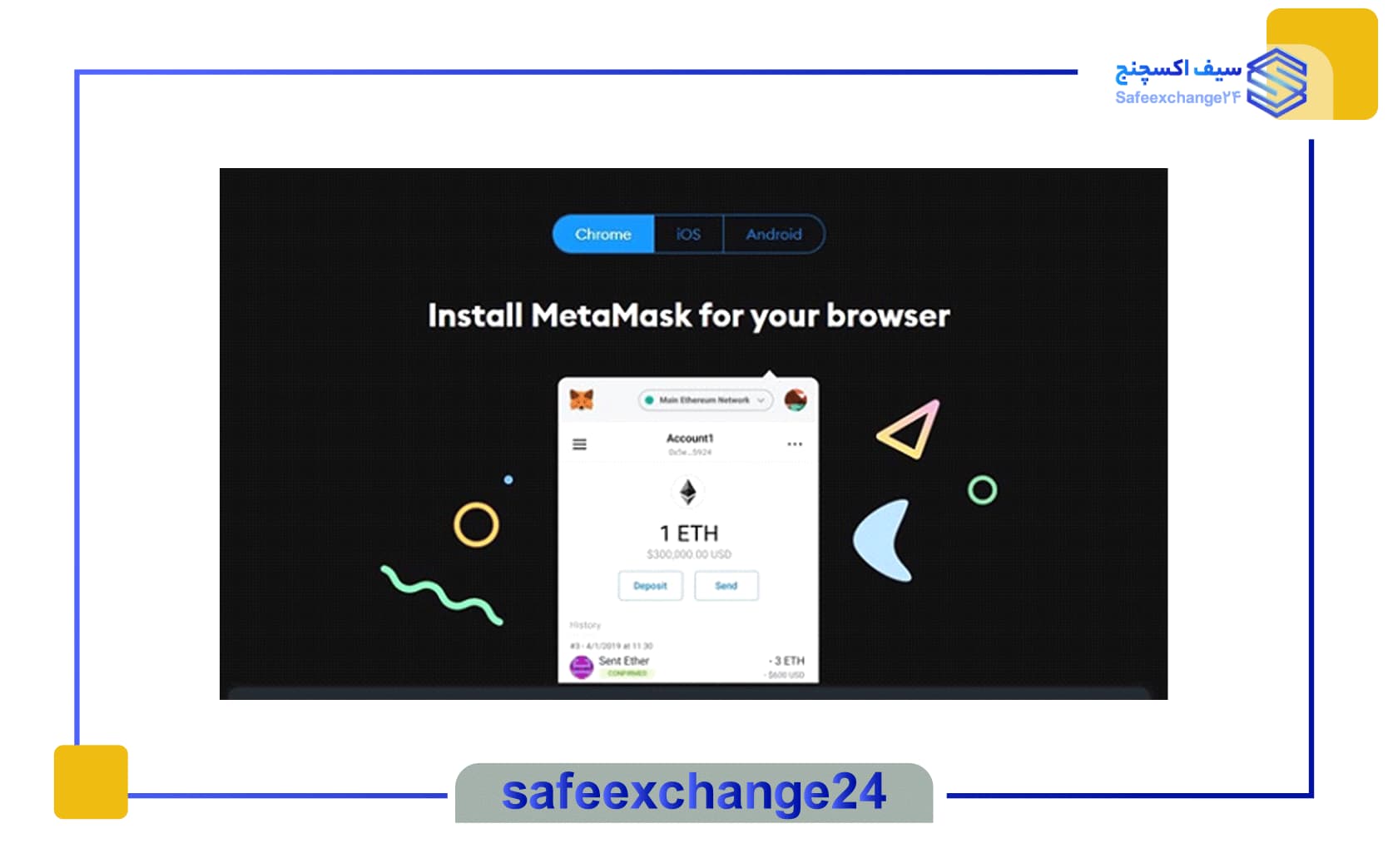
پس از دانلود و نصب، برنامه را باز کرده و با انتخاب گزینهی “Get Started” فرآیند راهاندازی و ایجاد کیف پول متامسک را شروع کنید.
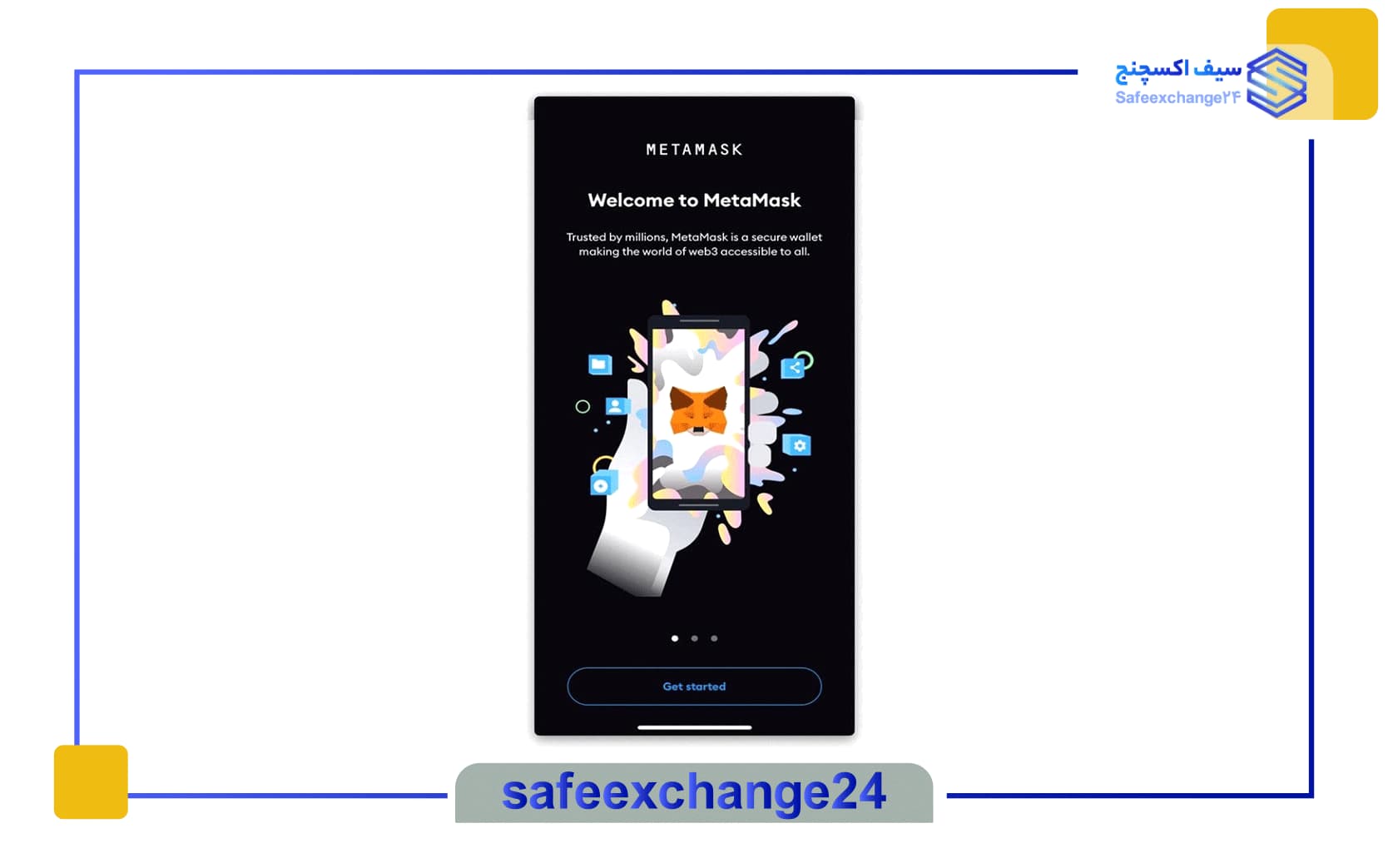
از آنجا که برای نخستین بار در حال ساخت کیف پول متامسک هستید، در مرحله بعد باید گزینهی “Create a new wallet” را انتخاب کنید.
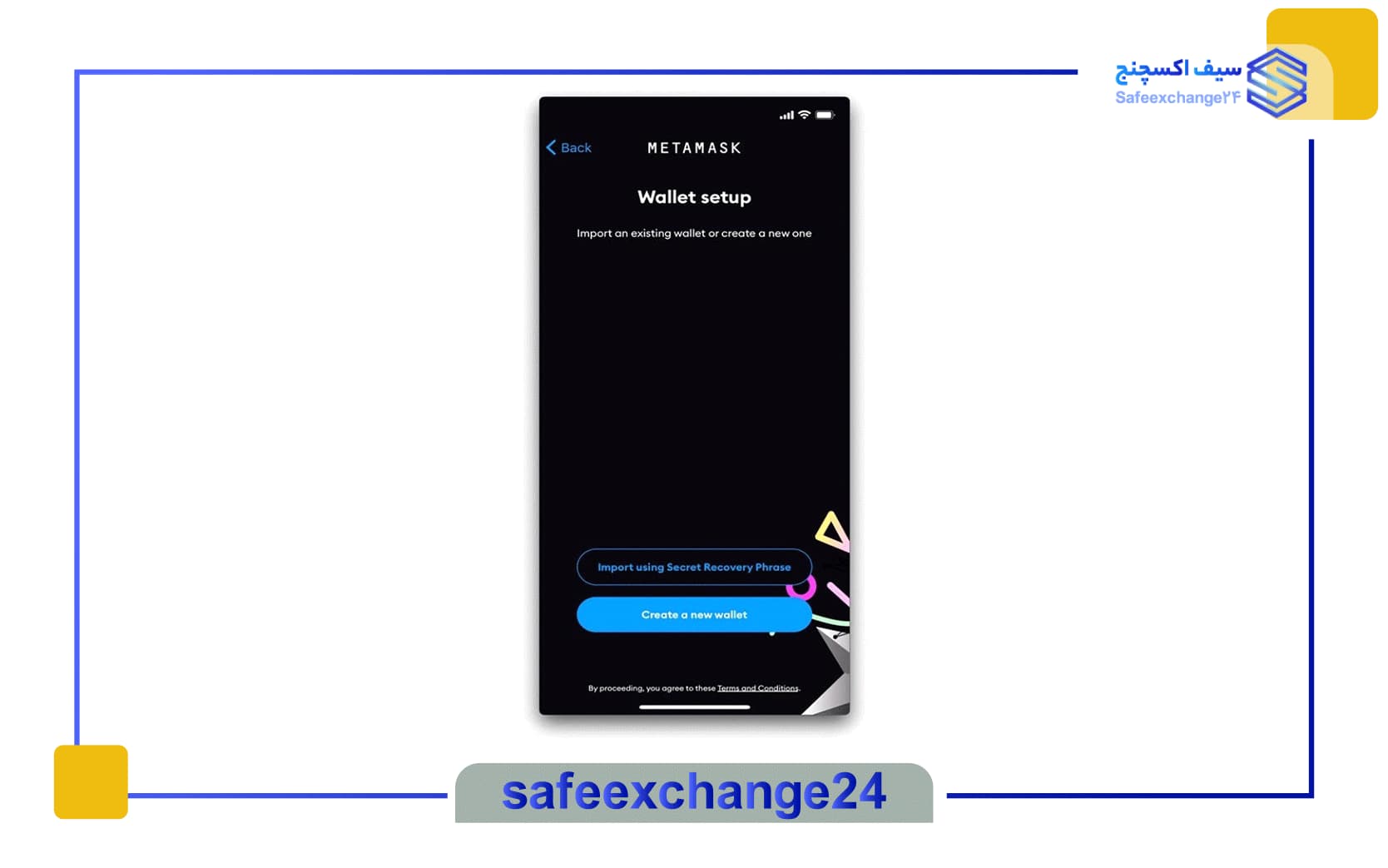
در مرحله بعد، پس از نصب متامسک روی موبایل، برنامه مانند بسیاری از اپلیکیشنهای دیگر برای جمعآوری برخی اطلاعات و دادهها از شما اجازه میخواهد. اگر نسبت به حریم خصوصی خود حساس هستید، میتوانید گزینه “No Thanks” را انتخاب کنید. در غیر این صورت، با لمس “I Agree” فرآیند ساخت کیف پول را ادامه دهید. اطلاعاتی که متامسک دریافت میکند شامل منطقه فعالیت شما و برخی موارد دیگر است.
این اپلیکیشن هرگز آدرس IP شما را ذخیره نمیکند، اطلاعات جمعآوری شده را به شرکتهای واسطه یا تبلیغاتی نمیفروشد و دادههایی مانند آدرسها، کلیدهای خصوصی، تراکنشها، موجودی و سایر اطلاعات شخصی شما را نیز ذخیره نمیکند.
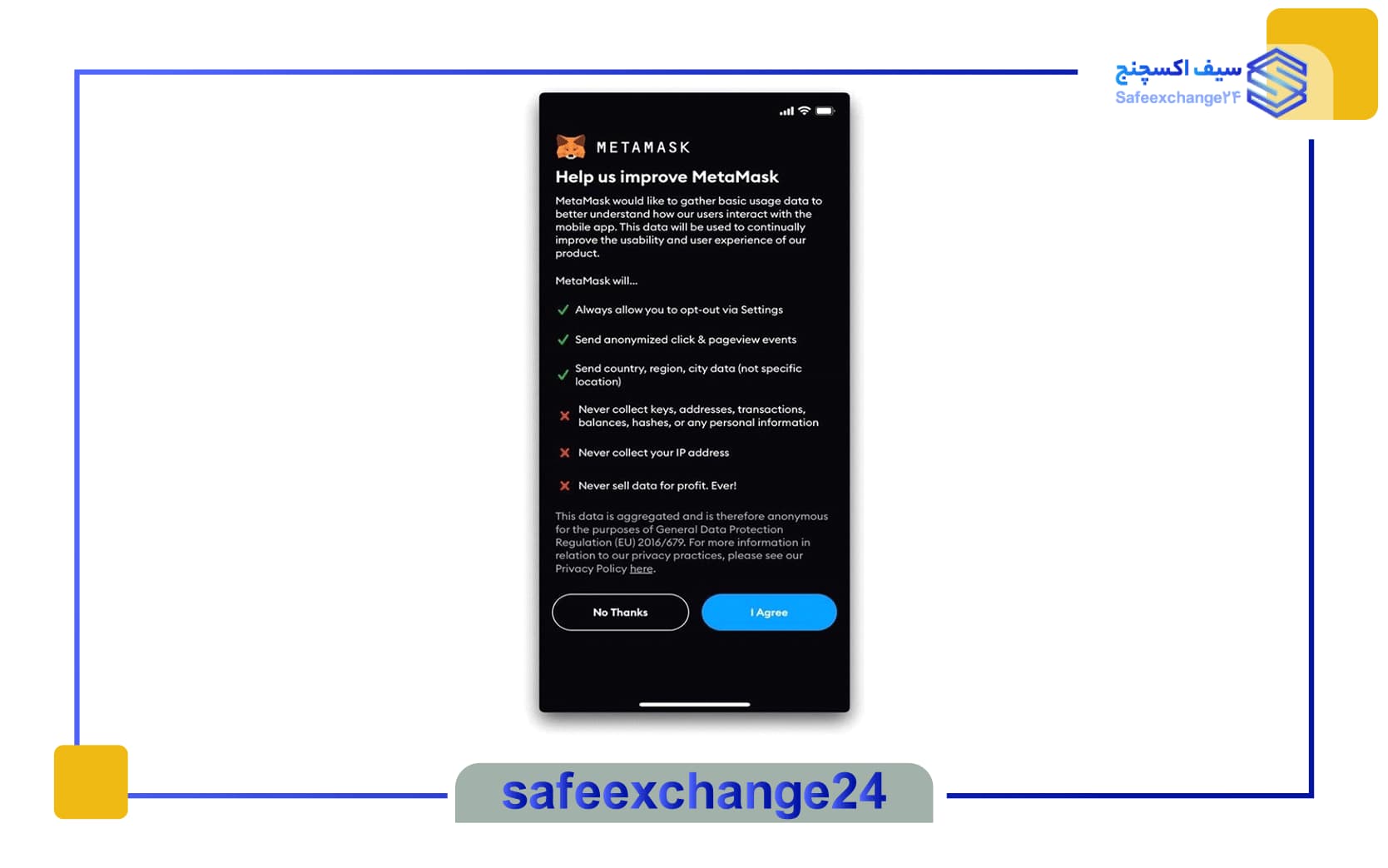
آموزش نصب روی مرورگر گوشی
افزونه کیف پول متامسک را میتوان روی مرورگرهای کروم، فایرفاکس، Brave و Edge نصب کرد. در این بخش، روش افزودن این افزونه به مرورگر کروم را توضیح میدهیم؛ مراحل نصب در دیگر مرورگرها نیز مشابه خواهد بود.
- ورود به متامسک
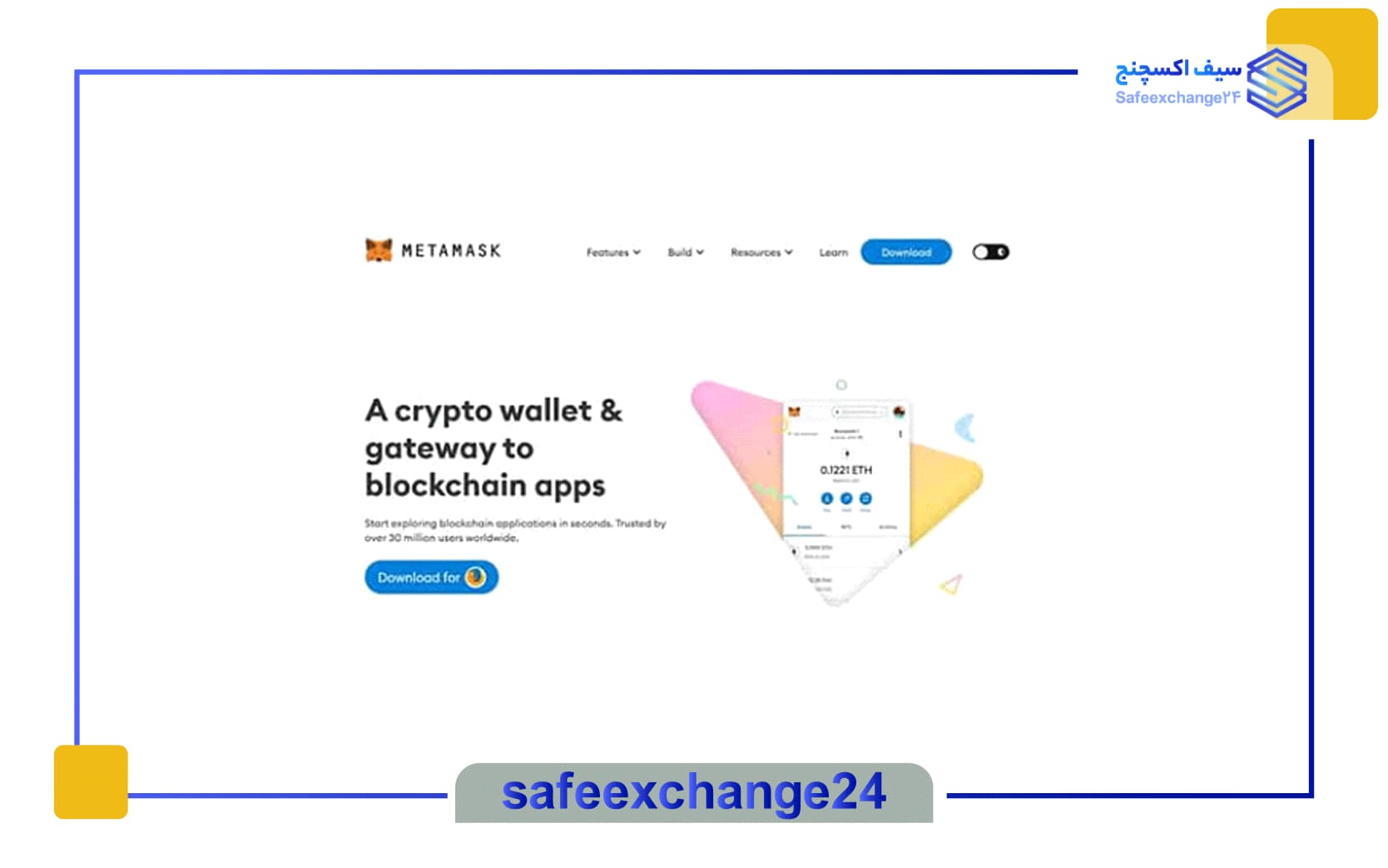
ابتدا به وبسایت رسمی متامسک (metamask.io) بروید و مرورگر دلخواه خود را انتخاب کنید. سپس برای آغاز دانلود، روی گزینه “Download for” کلیک نمایید.
2. اضافه کردن افزونه
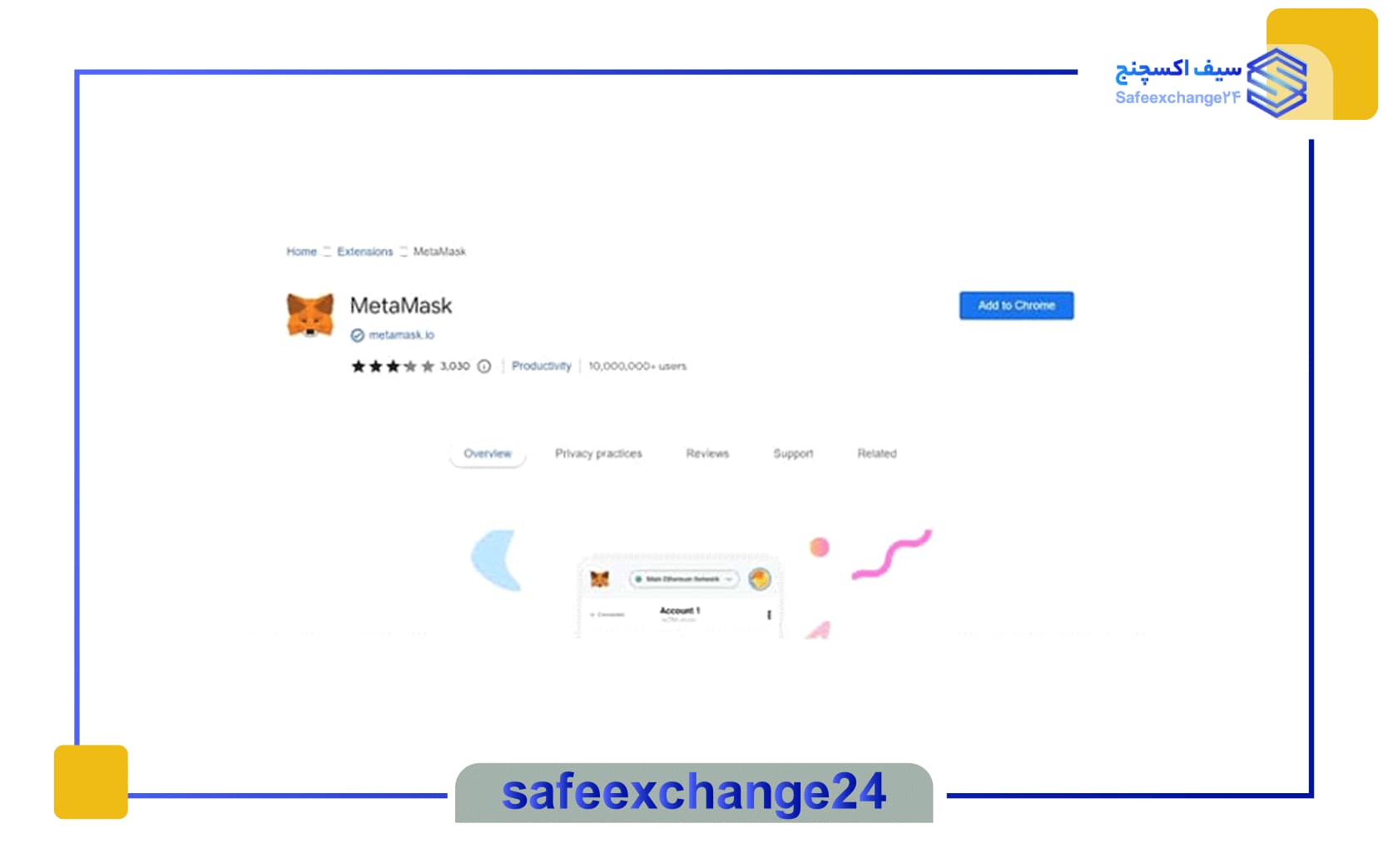
گزینه “Add to Chrome” و سپس “Add extension” را انتخاب کنید تا افزونه به مرورگر اضافه شود.
3. ایجاد حساب کاربری
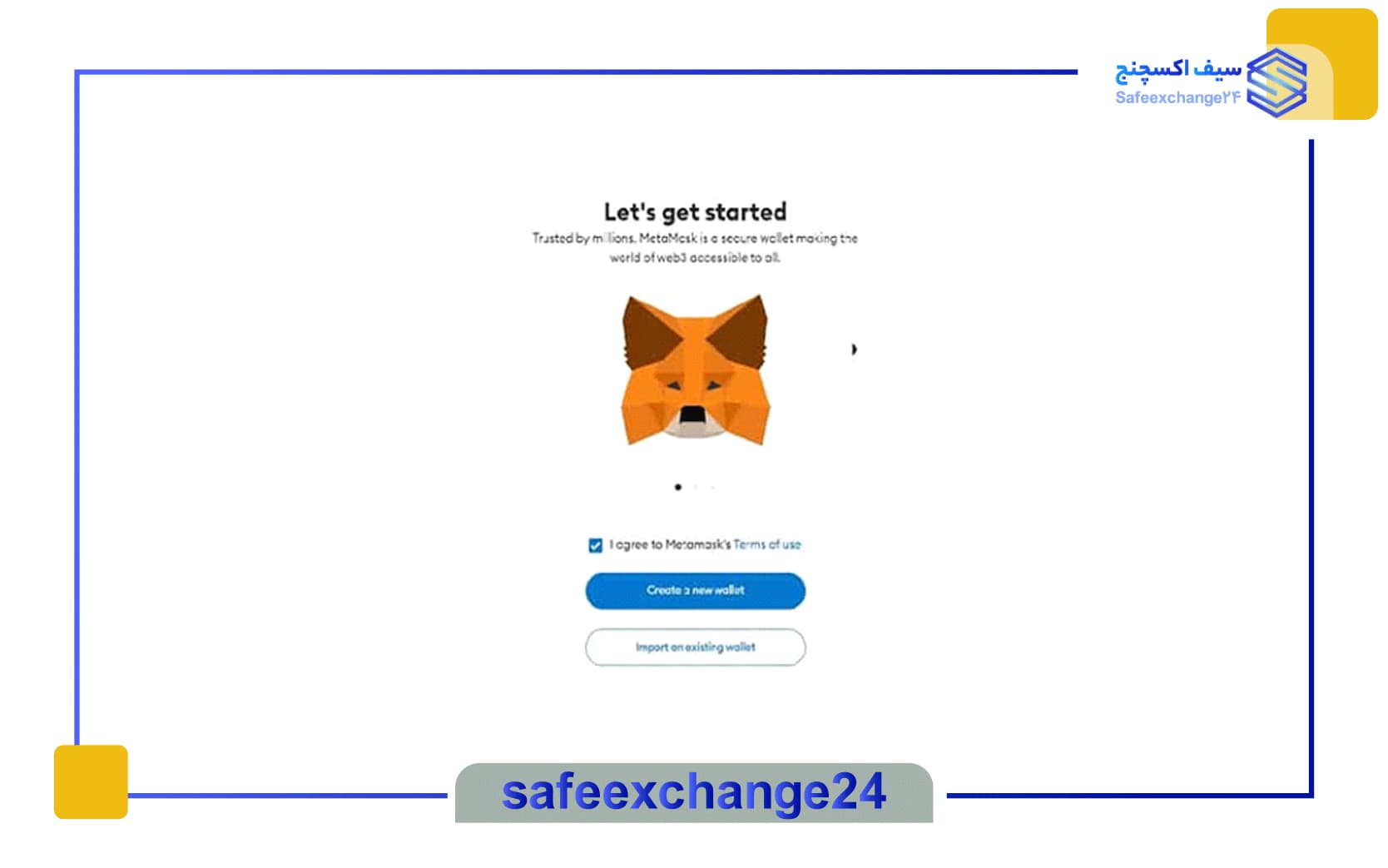
پس از نصب متامسک روی مرورگر گوشی، برای ایجاد حساب کیف پول، روی “Get started” و سپس “Create a new wallet” کلیک کنید. در این مرحله، باید پسوردی برای کیف پول خود تنظیم کرده و با شرایط و مقررات موافقت نمایید.
4. ذخیره عبارت بازیابی (Seed)
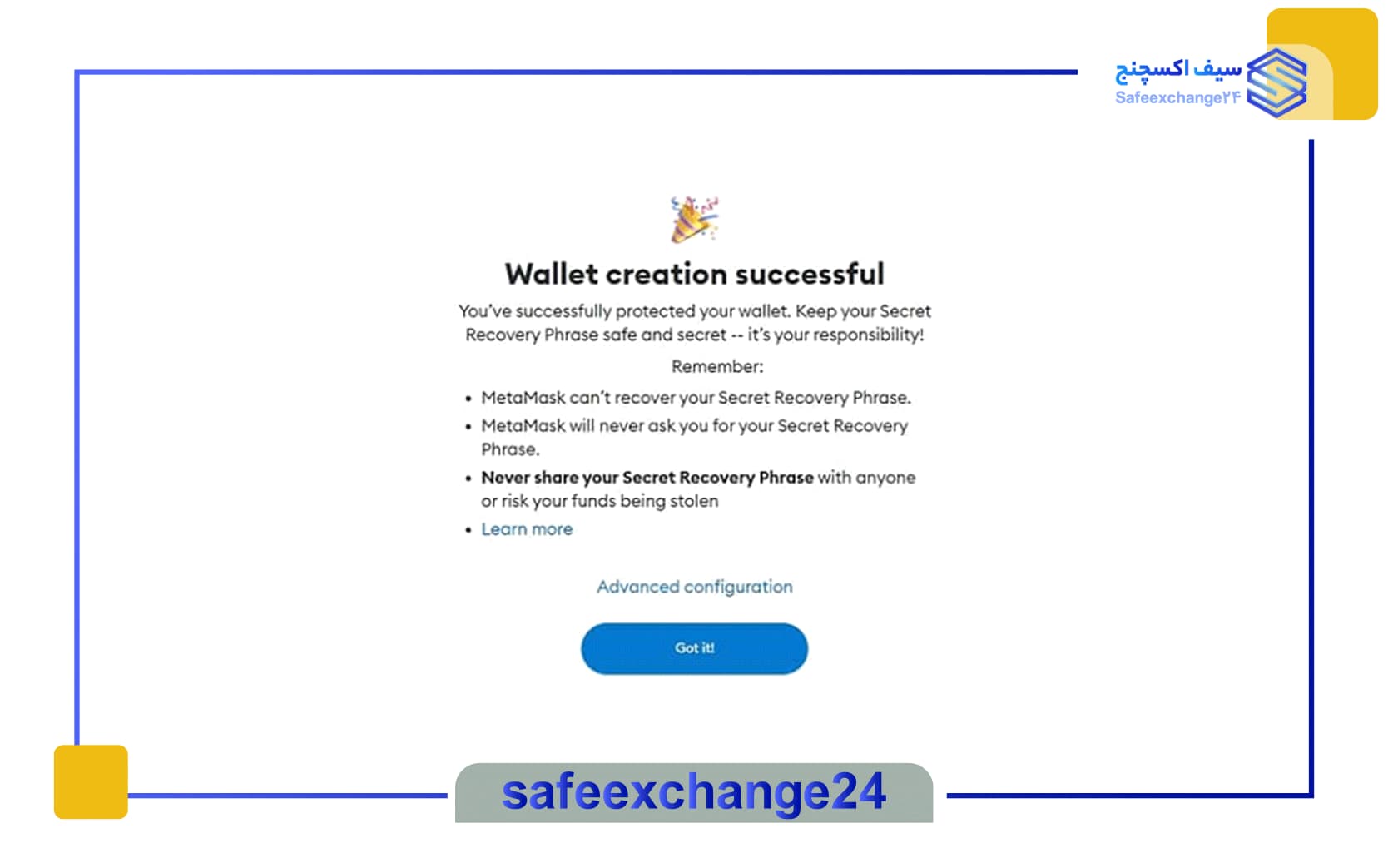
در مرحله امنیتی، متامسک یک عبارت ۱۲ کلمهای به شما میدهد که همان Seed یا عبارت بازیابی است. این عبارت برای بازیابی کیف پول در صورت فراموشی رمز عبور ضروری میباشد و نباید با دیگران به اشتراک گذاشته شود. آن را در مکانی امن ذخیره کنید.
5. تأیید Seed
در نهایت، برای تکمیل فرایند، کلمات عبارت Seed را به ترتیب وارد و تأیید کنید. اکنون کیف پول متامسک شما آماده استفاده است.
آموزش مبادله ارزهای دیجیتال در متامسک با استفاده از تتر
برای خرید و فروش ارز در متامسک با استفاده از Tether، ابتدا نیاز به تأمین موجودی usdt در کیف پول خود دارید. برای این کار، میتوانید خرید تتر بدون ثبتنام را از صرافی سیف اکسچنج ۲۴ انجام دهید. پس از خرید، usdt را به آدرس کیف پول متامسک خود واریز کنید که در ادامه به آموزش آن خواهیم پرداخت.
از آنجا که پس از نصب متامسک روی موبایل به شبکه اتریوم دسترسی خواهید داشت، بیشتر کاربران ترجیح میدهند توکن USDT را بر روی بستر ERC20 به این کیف پول اضافه کنند. برای انجام این انتقال، لازم است که شبکه کیف پول متامسک را روی Ethereum Mainnet تنظیم کرده باشید.
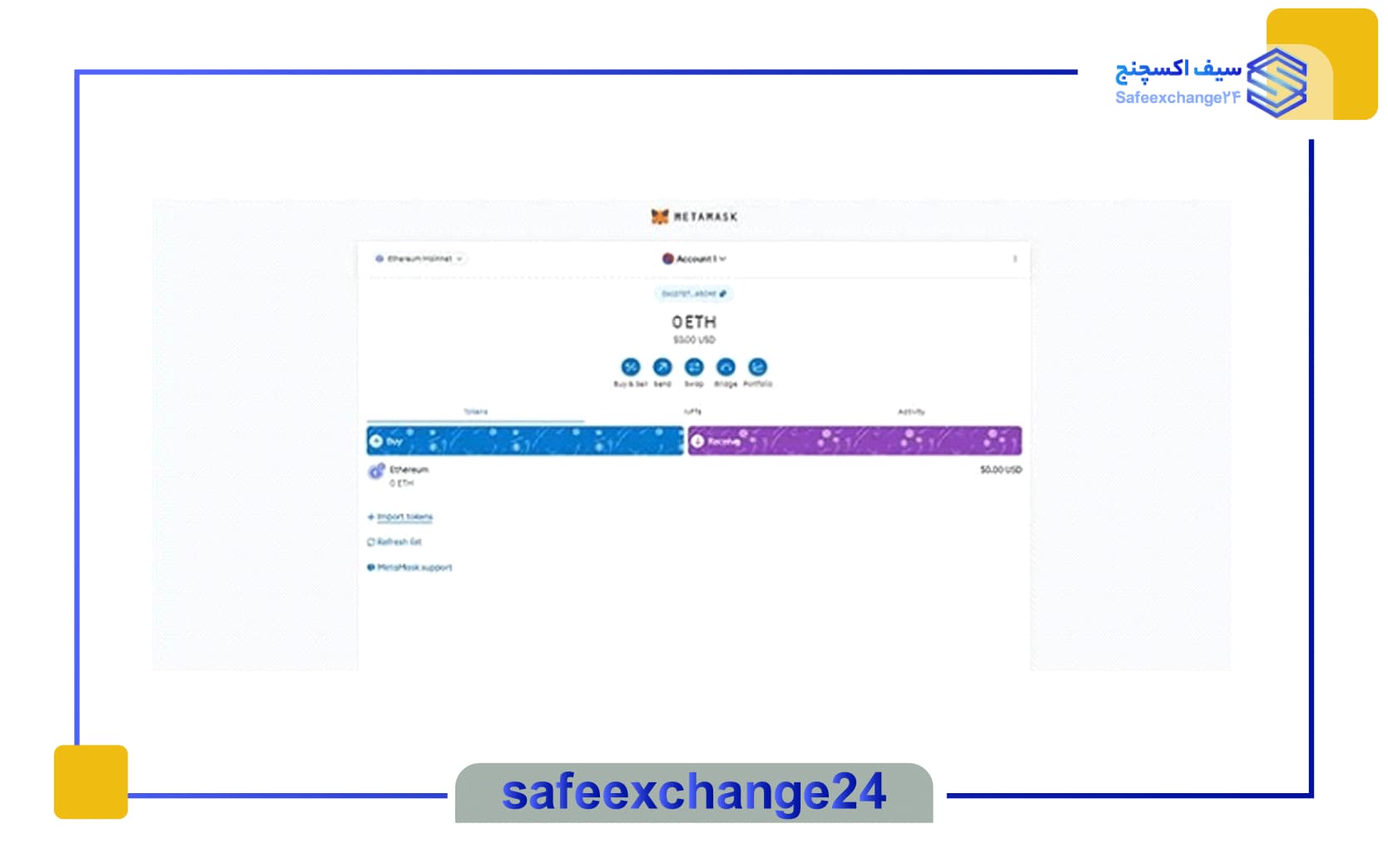
در Metamask، شبکه اتریوم بهطور پیش فرض فعال است، اما برای اطمینان میتوانید از طریق منوی کشویی بالای صفحه بررسی کنید که Ethereum Mainnet انتخاب شده باشد. با این کار، بستر انتقال توکن شما ERC-20 خواهد بود. برای واریز تتر (ERC-20) به کیف پول، کافی است آدرس کیف پول خود را که در بالای صفحه نمایش داده میشود کپی کرده و مقدار usdt مورد نظر را به آن آدرس ارسال کنید.
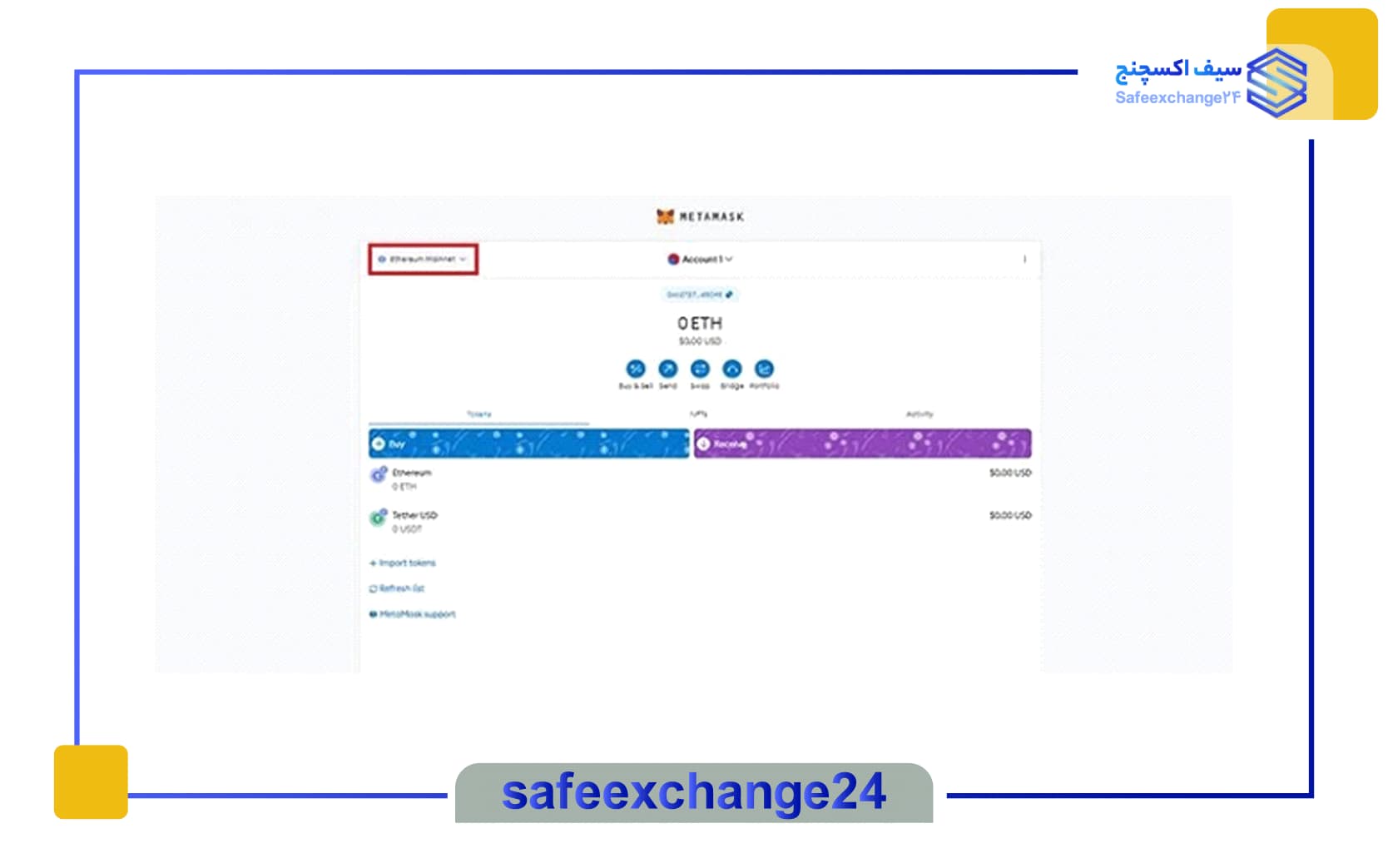
پس از نصب متامسک روی موبایل و نگاهی به لیست شبکههای USDT، متوجه میشوید که Tether علاوهبر شبکه اتریوم، در چندین شبکه دیگر نیز قابل دسترسی است. اما از آنجا که متامسک از تمامی این شبکهها پشتیبانی نمیکند، برای انتقال USDT به کیف پول متامسک، باید از شبکههایی استفاده شود که با ماشین مجازی اتریوم (EVM) سازگاری دارند. در تصویر زیر، فهرست این شبکههای سازگار را مشاهده میکنید.
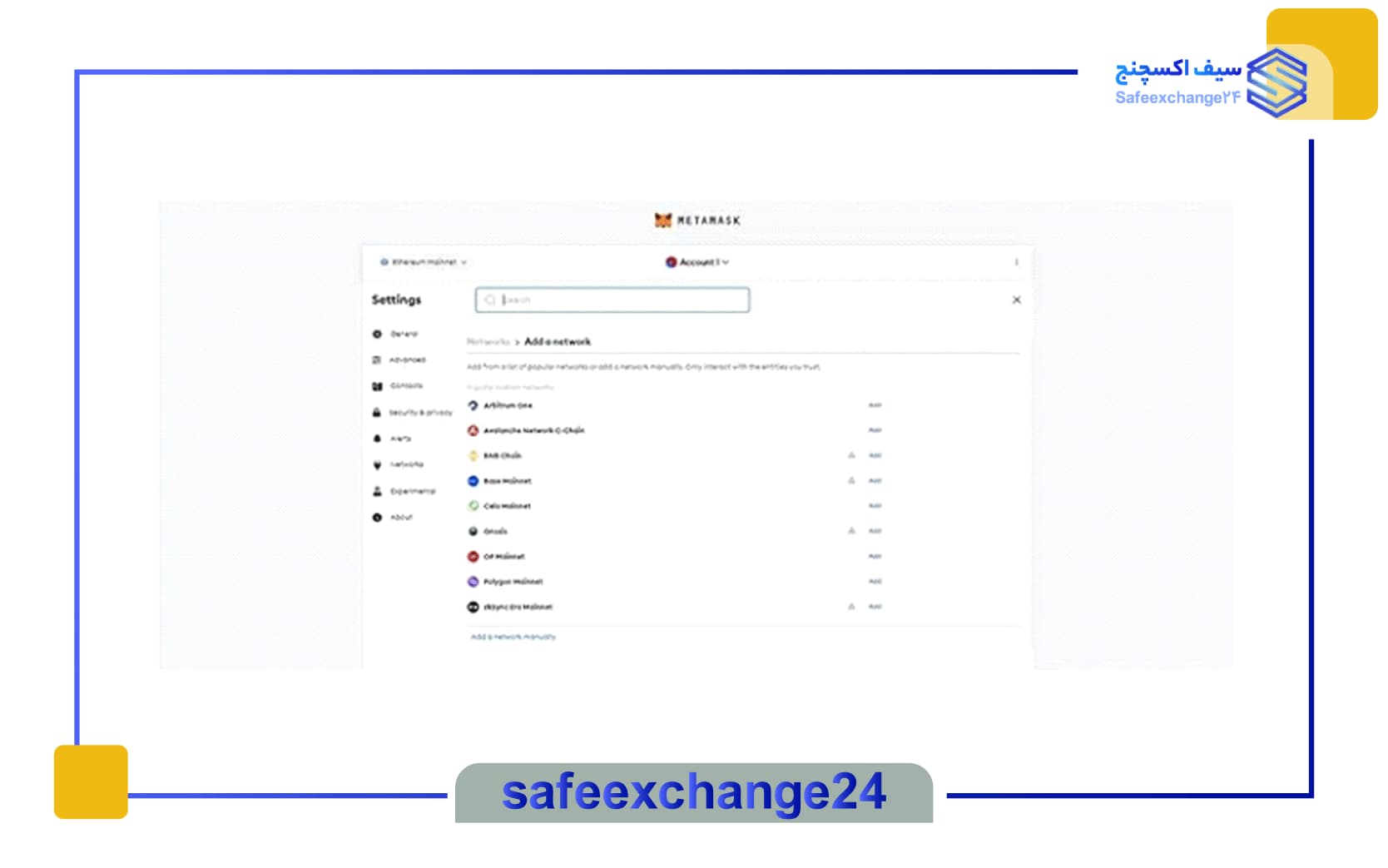
برای درک بهتر، با اتمام نصب متامسک روی موبایل، میتوانیم نحوه افزودن USDT روی زنجیره هوشمند بایننس (BSC) به کیف پول متامسک را بررسی کنیم.
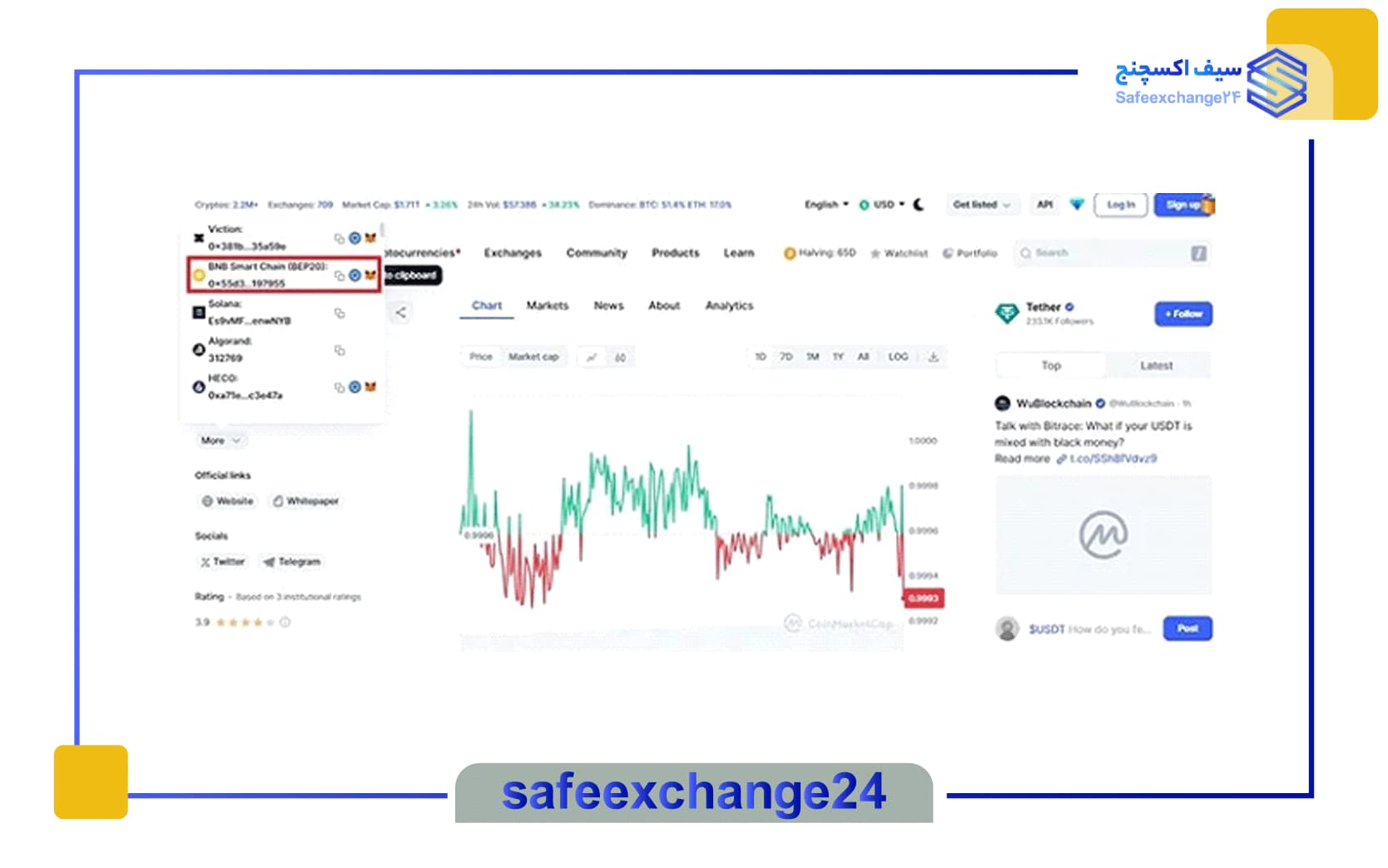
به محض نصب متامسک روی موبایل، برای دریافت آدرس قرارداد تتر در شبکه بایننس اسمارتچین (BEP-20 USDT)، به وبسایت کوین مارکت کپ بروید. سپس توکن USDT را جستجو کرده و با کلیک روی گزینه “More”، شبکه BSC را انتخاب کنید و آدرس قرارداد را کپی نمایید.
پس از اتمام نصب متامسک روی موبایل، دوباره وارد حساب متامسک خود شوید و شبکه را به بایننس اسمارتچین تغییر دهید. سپس روی BNB کلیک کنید و در صفحه نمایش داده شده، آدرس قراردادی که از وبسایت CoinMarketCap کپی کردهاید را وارد نمایید. با این کار، پس از اضافه شدن تتر به این بستر، انتقال USDT در کیف پول متامسک به سادگی قابل انجام خواهد بود.
آموزش افزودن شبکههای مختلف به متامسک در موبایل
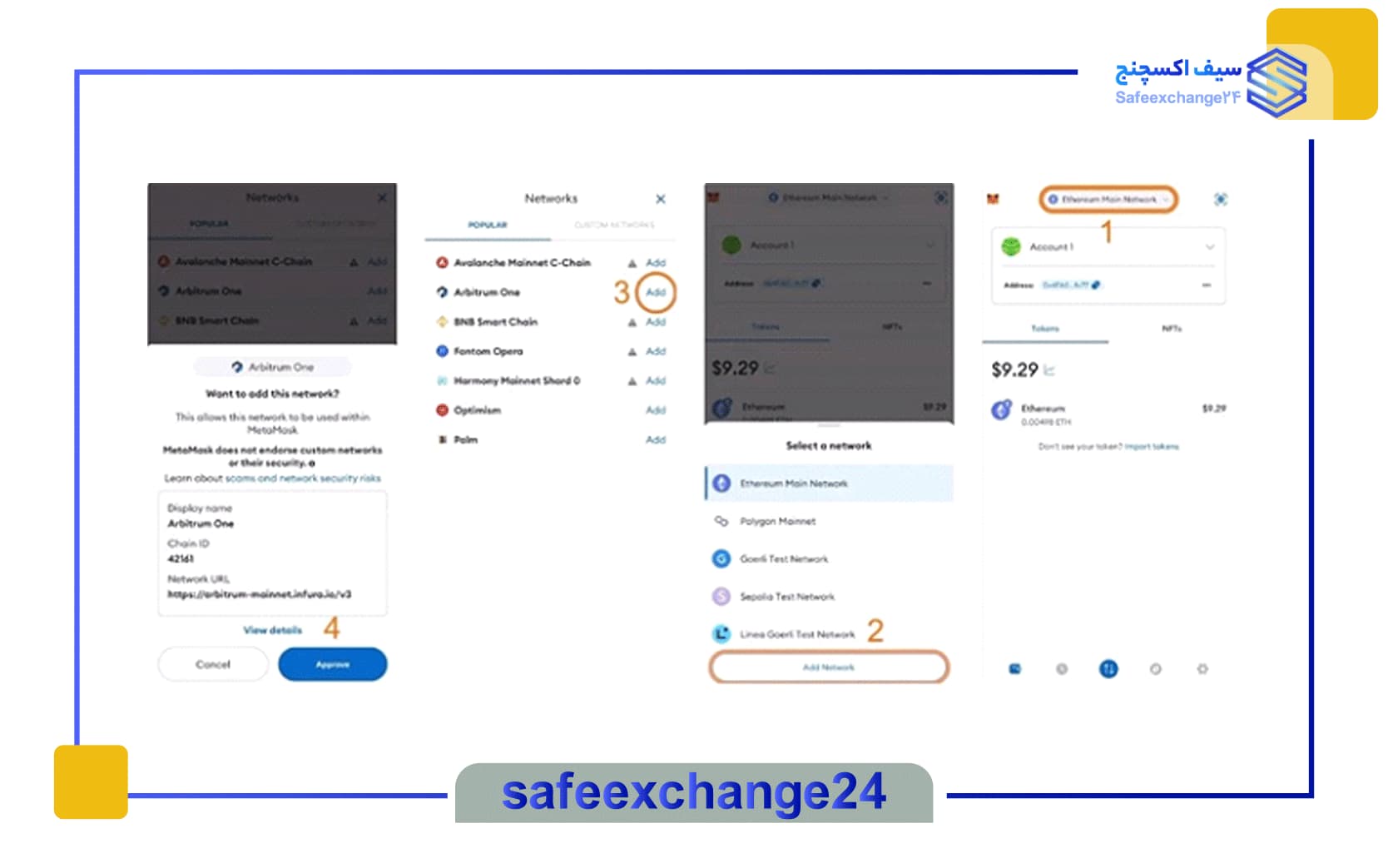
- ابتدا بر روی بخش انتخاب شبکه در بالای صفحه کلیک نمایید. همچنین، میتوانید از طریق بخش تنظیمات (Settings) به گزینهی Networks دسترسی پیدا کنید.
- در این بخش، فهرستی از شبکههایی که قبلاً به آنها اضافه کردهاید نمایش داده خواهد شد. برای اضافه کردن شبکه جدید، روی دکمهی Add Network در پایین صفحه کلیک کنید.
- همانطور که در تصویر زیر مشاهده میکنید، فهرستی از شبکهها به نمایش در خواهد آمد که میتوانید آنها را زیر تب Popular اضافه کنید.
- پس از انتخاب شبکهی مورد نظر، باید این اقدام را تأیید کنید تا فرایند تکمیل شود.
آموزش افزودن ارزهای دیجیتال به متامسک گوشی
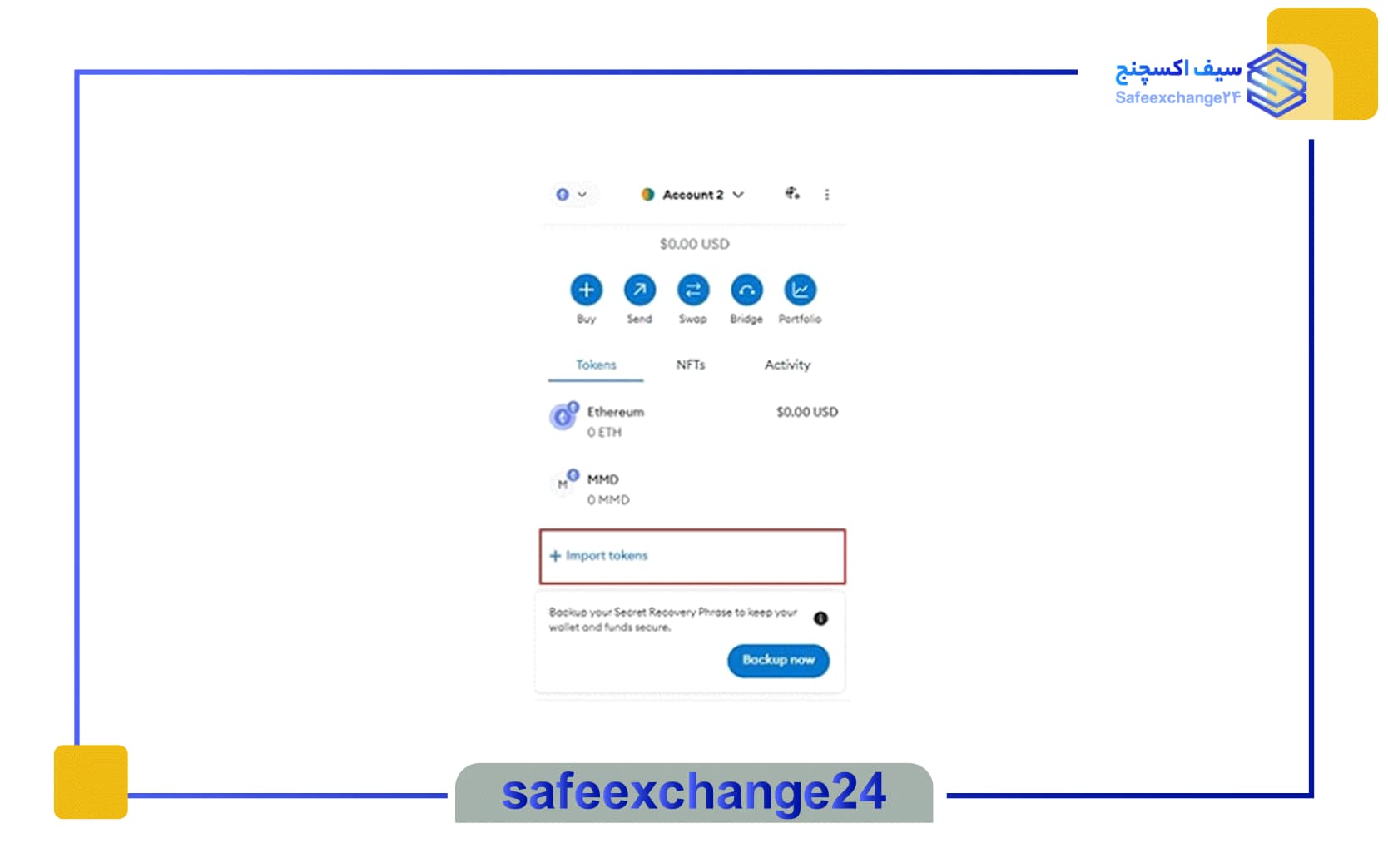
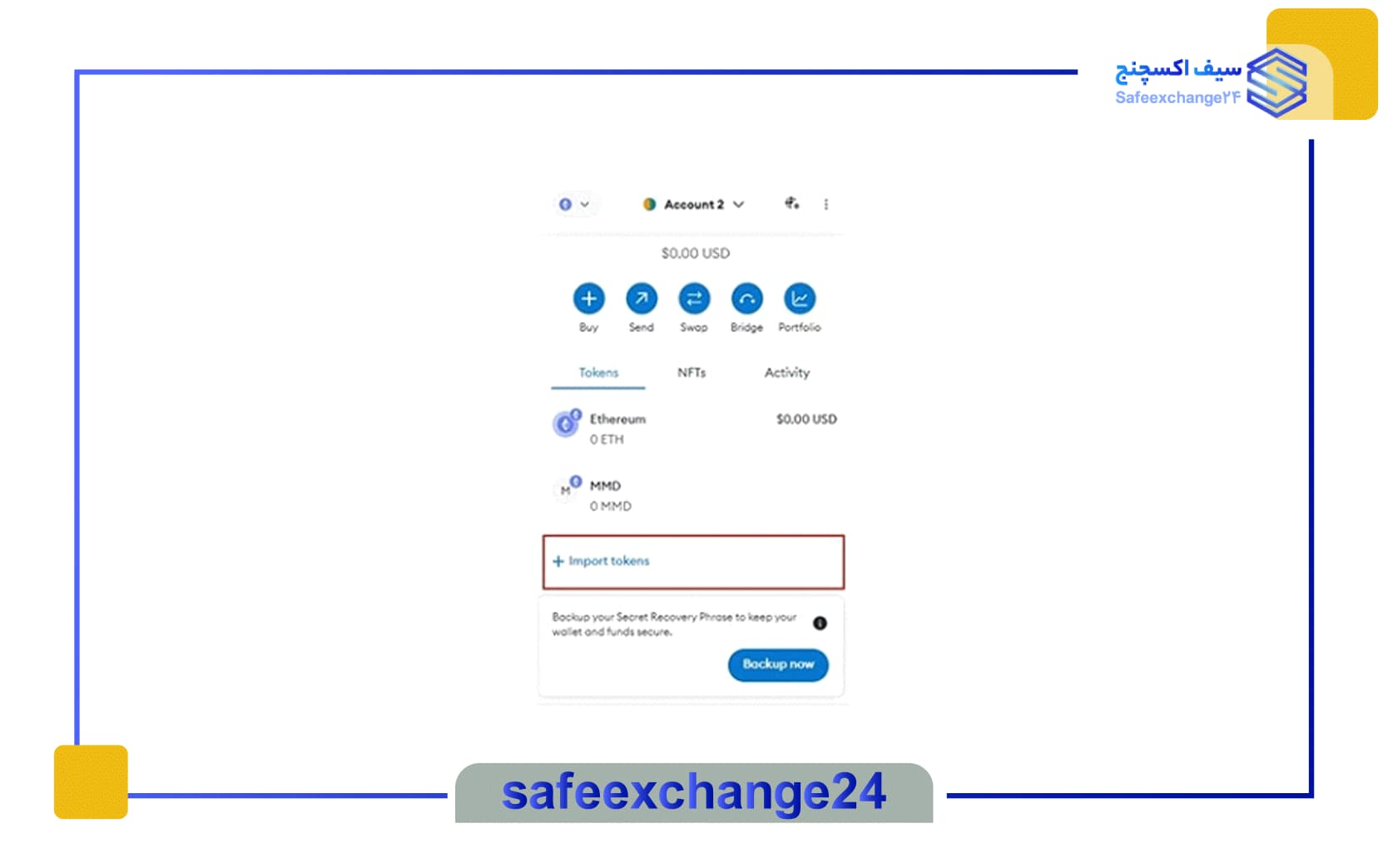
گام اول: با اتمام نصب متامسک روی موبایل، وارد کیف پول خود شوید و به حساب کاربریتان دسترسی پیدا کنید. سپس در صفحه اصلی کیف پول، گزینه “Import Tokens” را انتخاب نمایید.
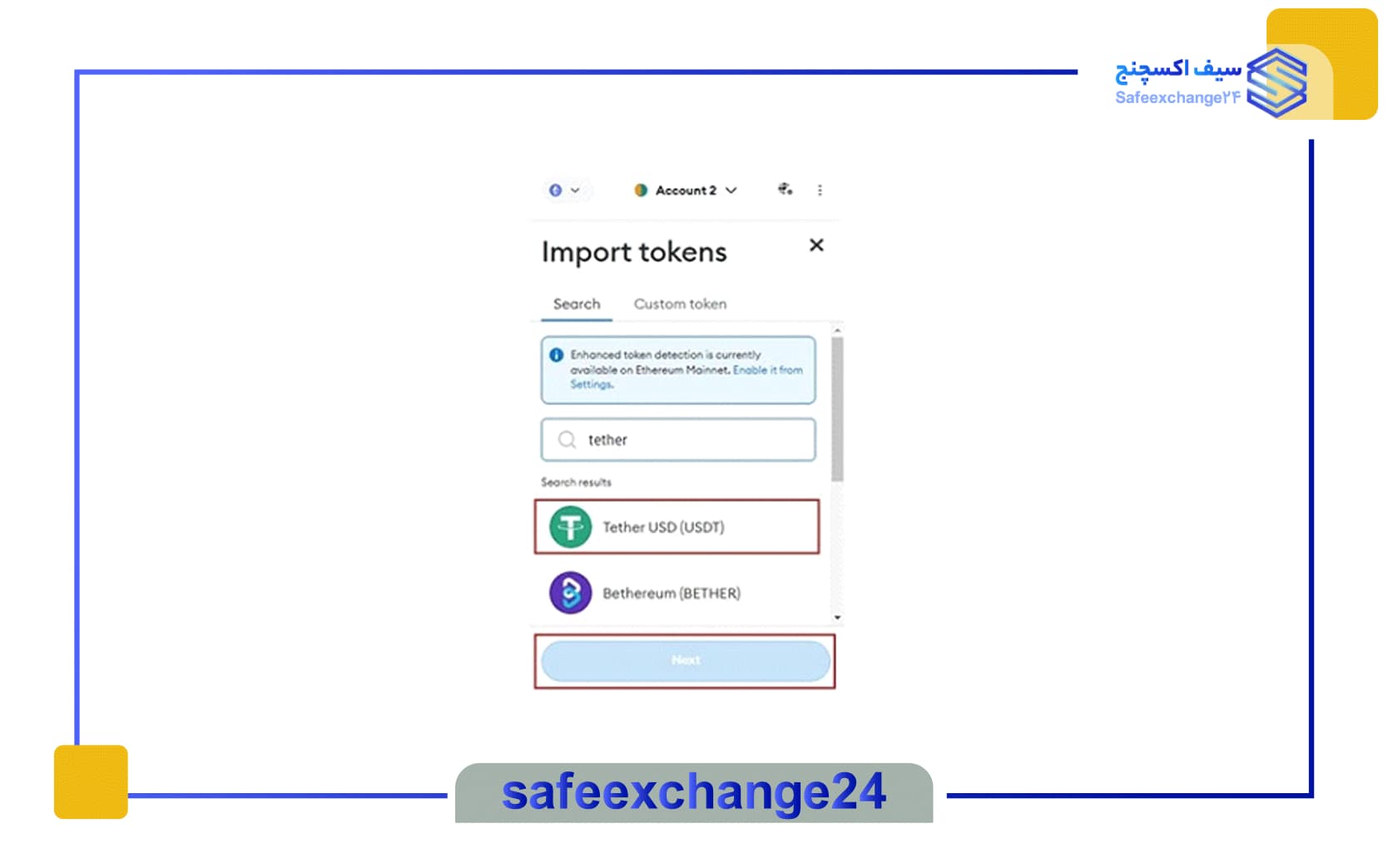
گام دوم: پس از نصب متامسک روی موبایل، نام توکن مورد نظر را در قسمت جستوجو وارد نمایید. در این مثال، ما قصد داریم USDT را به متامسک اضافه کنیم، بنابراین عبارت Tether را در نوار جستوجو تایپ میکنیم. سپس، بر روی دکمه آبی رنگ “Next” که در پایین صفحه قرار دارد، کلیک کنید.
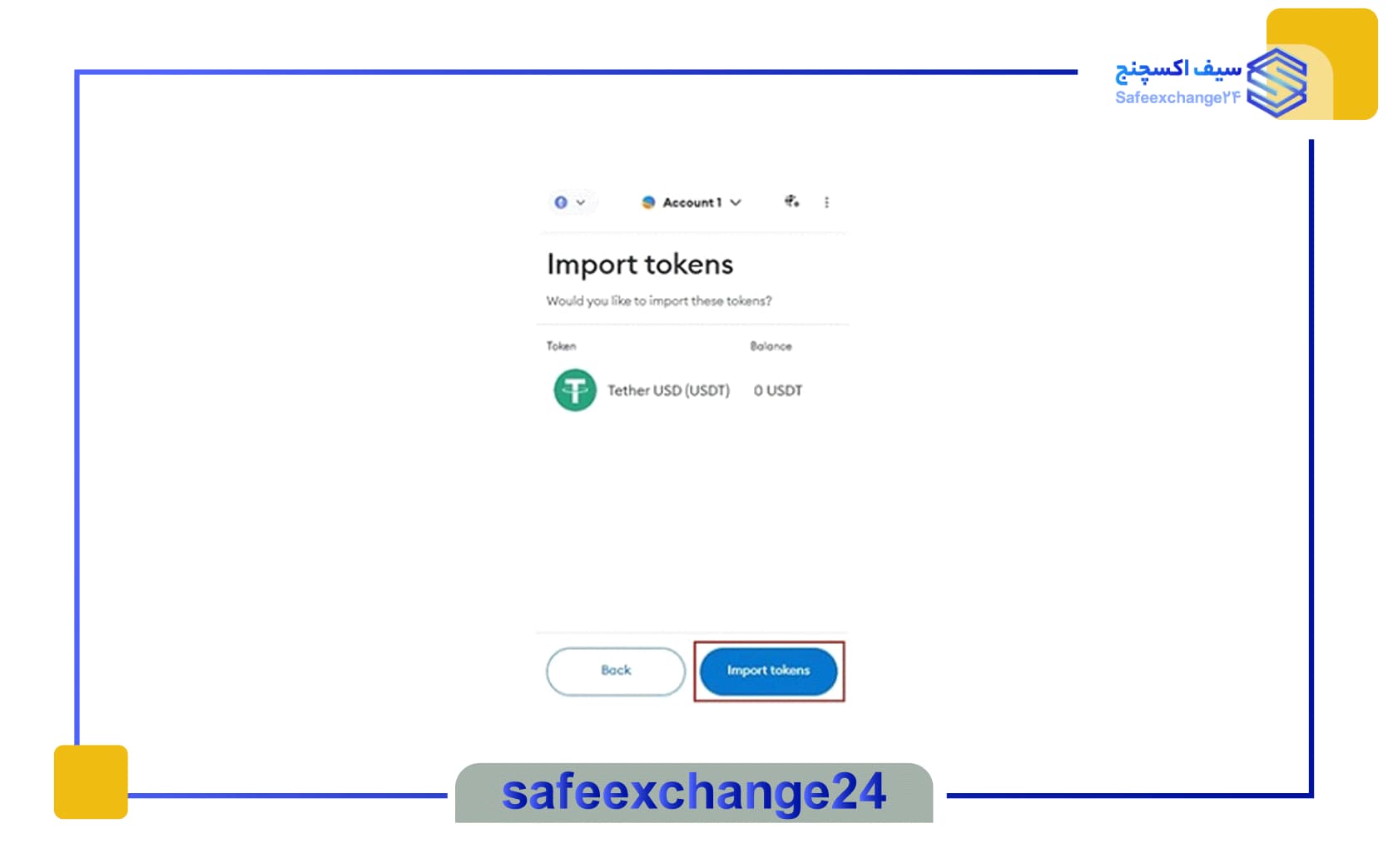
گام سوم: در صفحه بعدی، توکن usdt به همراه موجودی آن نمایش داده میشود. برای افزودن usdt به متامسک، کافیست بر روی دکمه Import Tokens کلیک کنید. با این کار، توکن تتر به کیف پول شما اضافه خواهد شد.
همچنین کیف پول متامسک این قابلیت را برای کاربران فراهم کرده که بتوانند توکنهای سفارشی را اضافه کنند. این روش معمولاً زمانی کاربرد دارد که فقط به آدرس قرارداد هوشمند توکن دسترسی دارید یا وقتی توکنی ساختهاید و میخواهید آن را بهطور دستی به والت خود اضافه کنید. در اینجا به بررسی روش افزودن توکنهای سفارشی در متامسک میپردازیم.
گام اول: کیف پول متامسک خود را باز کنید و در صفحه اصلی گزینه Import Tokens را انتخاب نمایید.
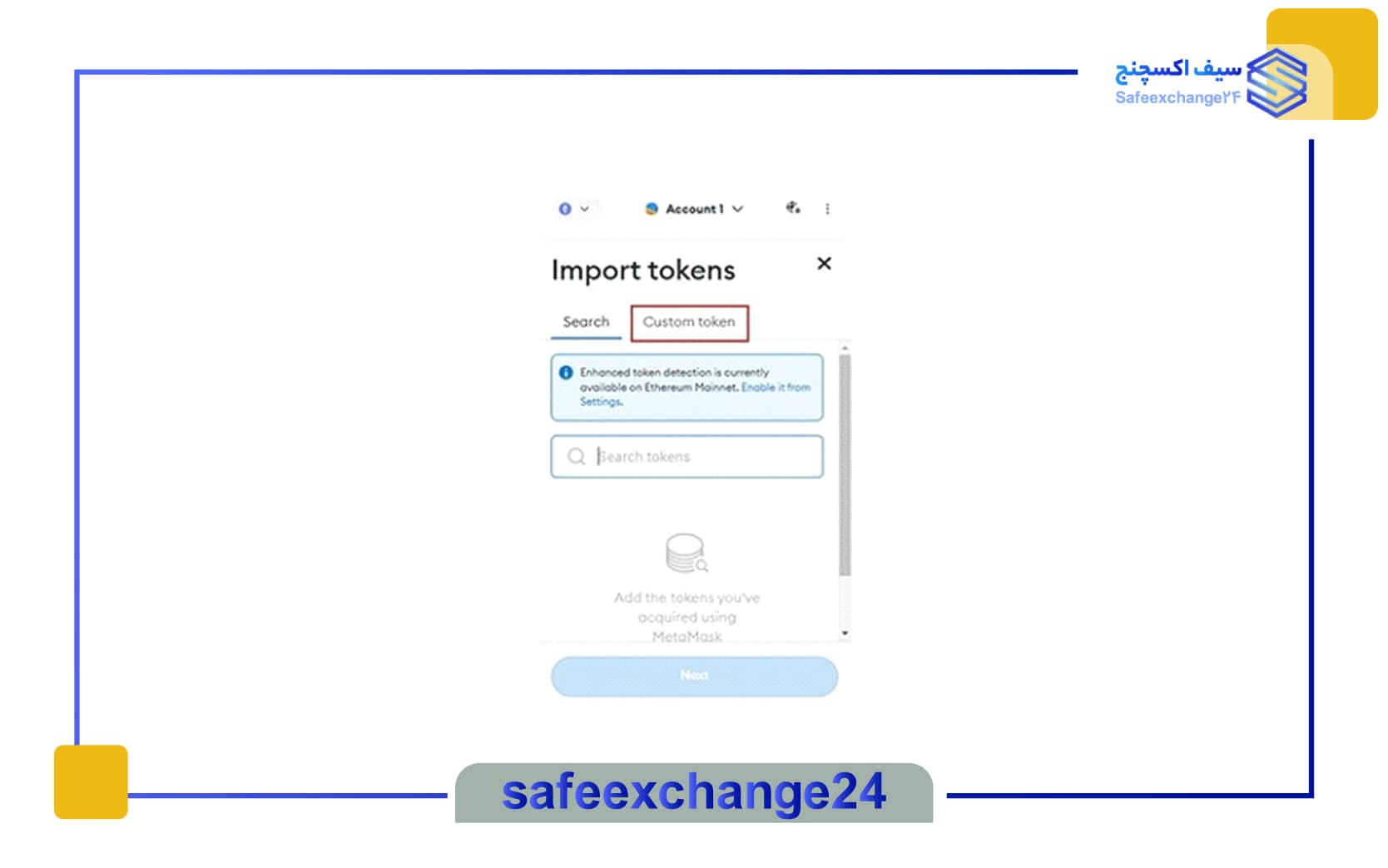
گام دوم: در صفحه مربوط به اضافه کردن توکن، گزینه Custom token را انتخاب کنید.
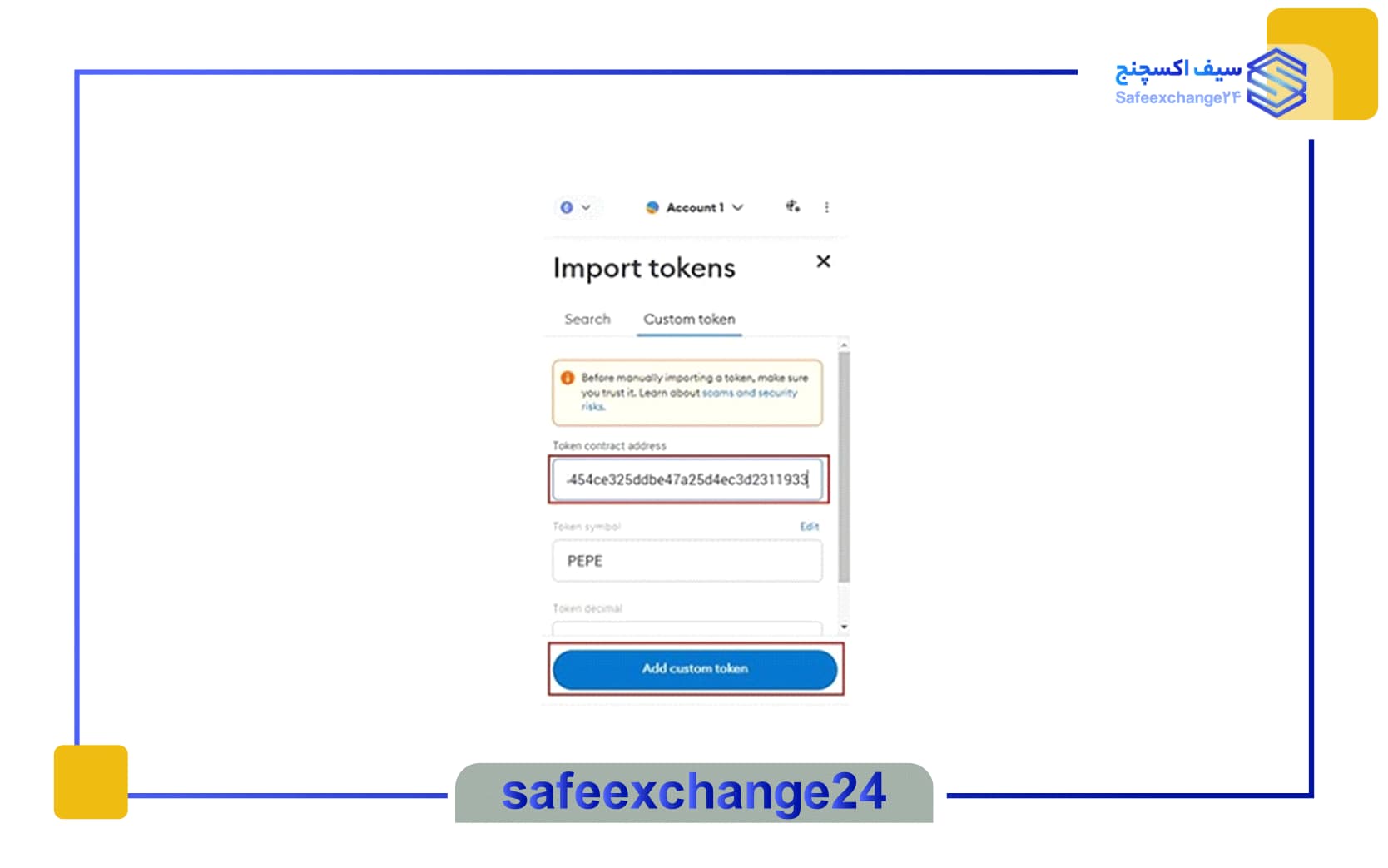
گام سوم: در قسمت Token contract address، آدرس قرارداد هوشمند توکن مورد نظر را وارد نمایید. پس از وارد کردن آدرس، بخشهای Token symbol و Token decimal بهطور خودکار تکمیل خواهند شد. در نهایت، بر روی دکمه آبی رنگ “Add Custom Token” کلیک کنید.
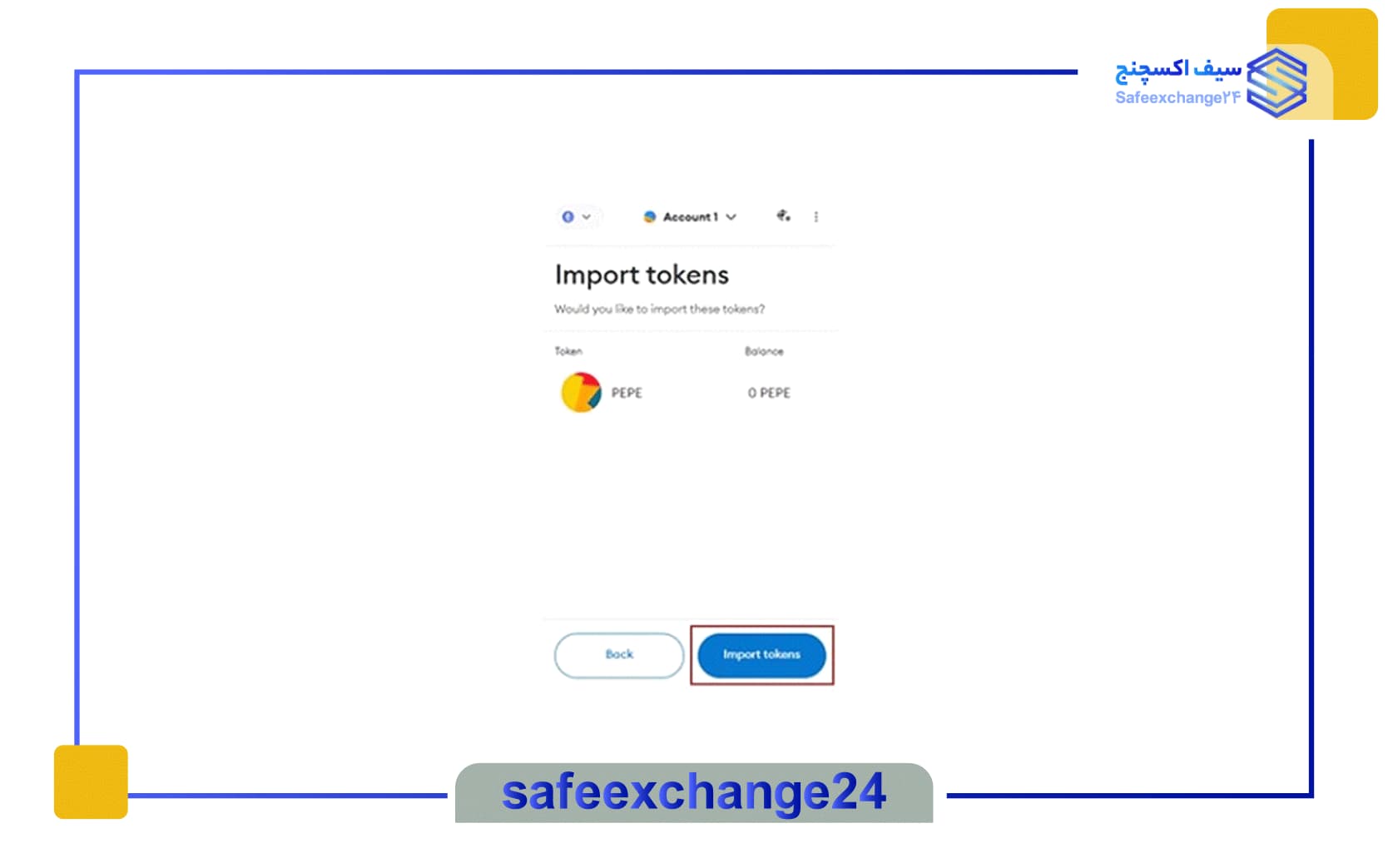
مرحله چهارم: در نهایت، روی دکمه آبی رنگ “Import Tokens” کلیک کرده و توکن را به کیف پول اضافه کنید.
آموزش ارسال و دریافت ارز دیجیتال در متامسک گوشی اندروید
ارسال و دریافت ارز دیجیتال در متامسک به دلیل رابط کاربری سادهای که دارد، فرآیند پیچیدهای نیست. برای دریافت ارز دیجیتال، ابتدا وارد صفحه اصلی کیف پول خود شوید و ارز مورد نظر را انتخاب نمایید. در صورتی که ارز مورد نظر شما در لیست موجود نباشد، میتوانید آن را جستجو کرده و به کیف پول خود اضافه کنید.
در مرحله بعدی، باید روش دریافت را انتخاب نمایید. در گزینه اول، شما میتوانید ارز دیجیتال مورد نظر خود را مستقیماً از طریق سایت safeexchange24 خریداری کرده و به کیف پول متامسک خود منتقل کنید.
در گزینه دوم، امکان انتقال ارزهای دیجیتال از کیف پول یا صرافی دیگری به صورت مستقیم به متامسک وجود دارد. برای خرید از طریق سایت، استفاده از کارت اعتباری و اطلاعات کاربری لازم است. در صورتی که روش دوم را انتخاب نمایید، باید بر روی گزینه “View Account” کلیک کنید.
برای واریز توکنهای ETH یا ERC-20 به کیف پول متامسک از یک صرافی یا کیف پول دیگر، تنها باید تراکنش را به آدرس یکی از حسابهای خود در متامسک ارسال کنید.
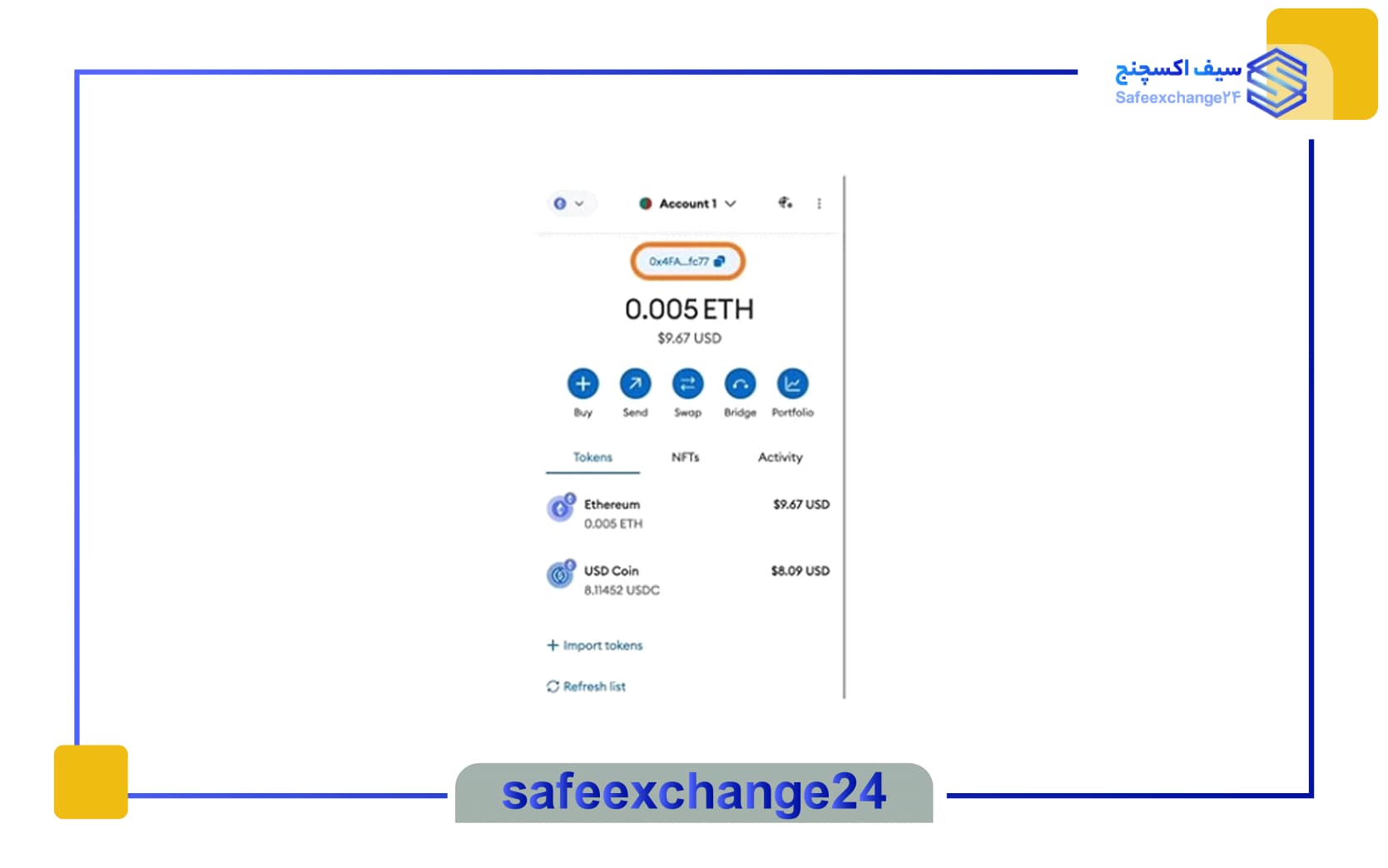
برای انتقال ارز نیز مطابق مراحل زیر اقدام کنید :
- ابتدا وارد صفحه کیف پول خود شوید و حسابی را که قصد دارید از آن تراکنش انجام دهید، انتخاب کنید. سپس دکمه «ارسال (Send)» را در مرکز صفحه فشار دهید.
- در مرحله بعد، باید آدرس عمومی گیرنده را وارد کنید. برای این کار، وارد بخش “Add Recipient” شوید. توجه داشته باشید که در این بخش میتوانید یک آدرس جدید وارد نمایید یا دارایی را بین حسابهای مختلف خود جابهجا کنید. همچنین، اگر پیش از این آدرسهایی را در دفترچه آدرس ذخیره کرده باشید، آنها به شما نمایش داده خواهند شد.
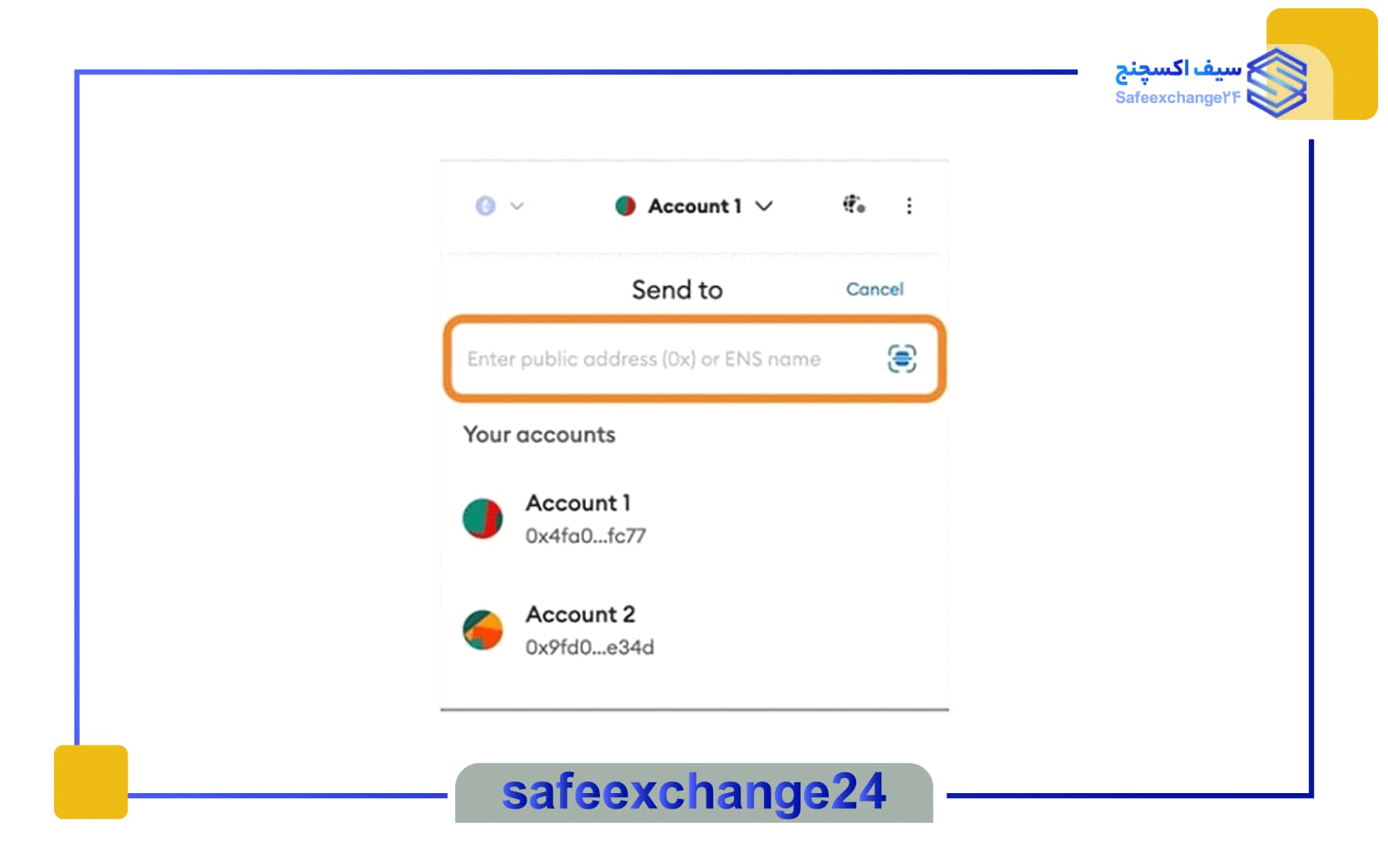
- در مرحله بعد، به بخش “Amount” بروید و میزان ارزی که میخواهید ارسال نمایید را تعیین کنید. همچنین در این قسمت میتوانید کارمزد تراکنش را به صورت دستی وارد نمایید. در پایان، بر روی گزینه “Next” کلیک کرده تا تراکنش شما در بخش “Activity” نمایش داده شود.
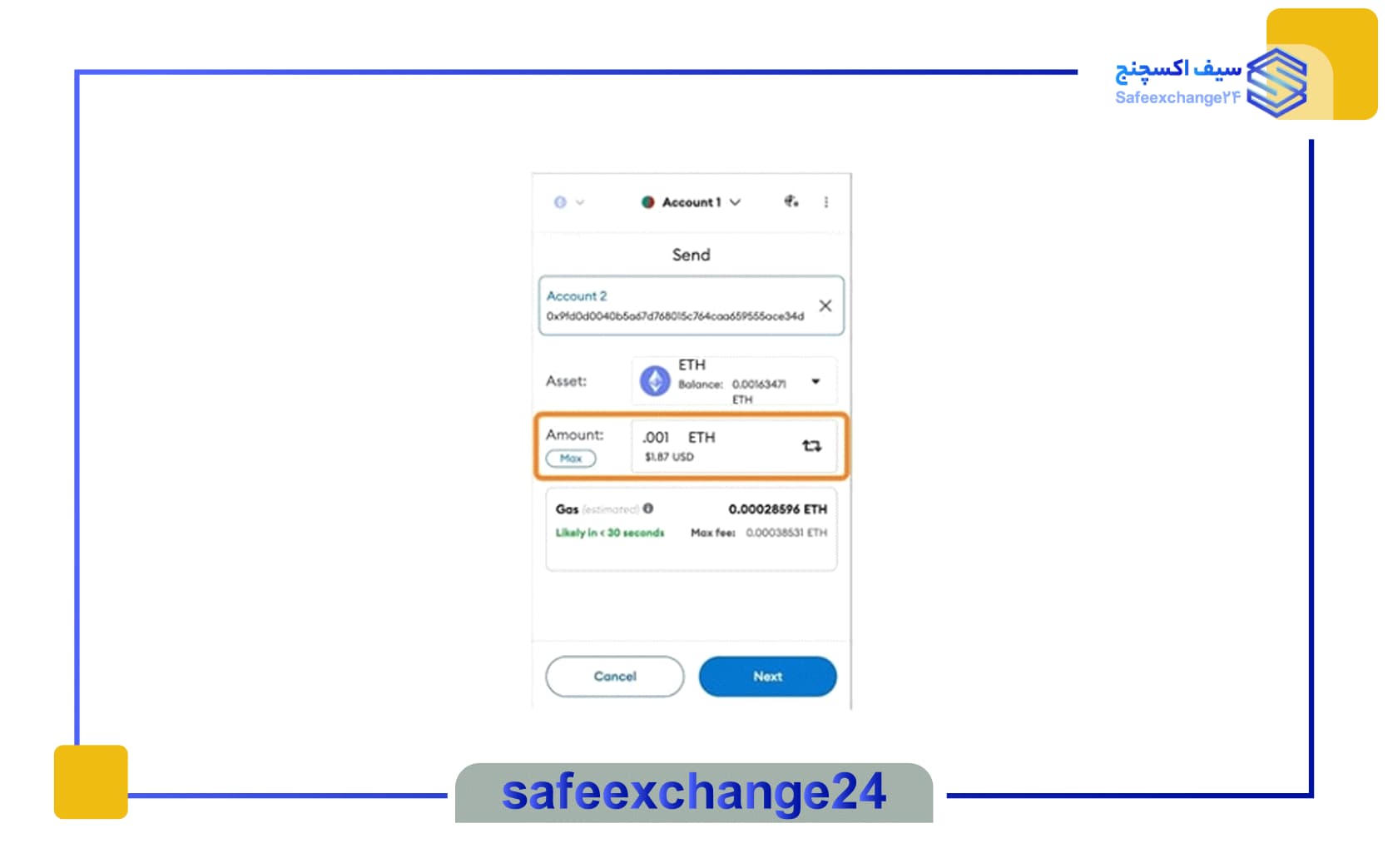
- در این مرحله، کارمزدهای تخمینی گس تراکنش به شما نمایش داده میشود که میتوانید آن را تنظیم کنید. اگر میخواهید تراکنش شما سریعتر انجام شود، میتوانید با استفاده از گزینه “Speed Up” کارمزد را افزایش دهید. قبل از کلیک بر روی “Confirm” و ادامه تراکنش، توصیه میگردد که آدرس گیرنده را دوباره بررسی نمایید.
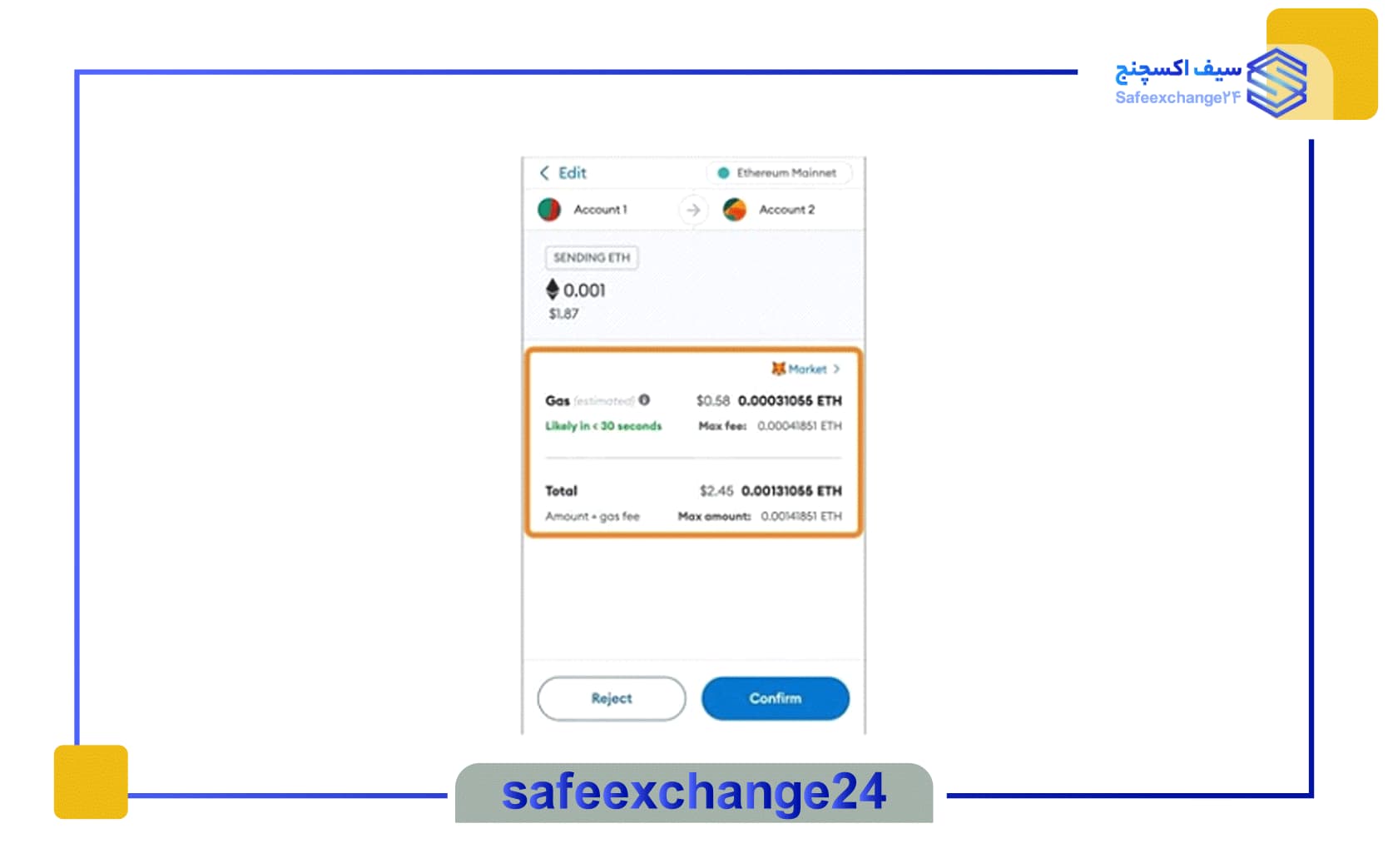
- پس از انجام تراکنش، به صفحه اصلی هدایت میشوید، جایی که میتوانید فهرستی از تراکنشهای اخیر خود را در تب «فعالیت (Activity)» مشاهده کنید. وقتی تراکنش با موفقیت انجام شود، مقدار بهروزرسانی شده توکن، موجودی ETH و وضعیت تراکنش به عنوان «تأیید شده (Confirmed)» نمایش داده میشود.
اگر در تب Activity در متامسک روی تراکنش مورد نظر کلیک نمایید، میتوانید جزئیات و وضعیت آن را بررسی کرده و وضعیت آن را در کاوشگر بلاک شبکههایی مانند Etherscan، BscScan یا Polygonscan مشاهده کنید.
گاهی اوقات، ممکن است تایید تراکنش زمان بیشتری ببرد. در چنین مواردی، میتوانید تراکنش را با ارسال مجدد و تعیین گس بالاتر تسریع کنید یا آن را قبل از تایید لغو نمایید. این روند برای سایر توکنهای ERC-20 نیز مشابه با ETH است، اما همیشه مطمئن شوید که کیف پول گیرنده از توکنهای ارسال شده پشتیبانی میکند.
آموزش استفاده از قابلیت bridge در اپ موبایلی متامسک ایفون
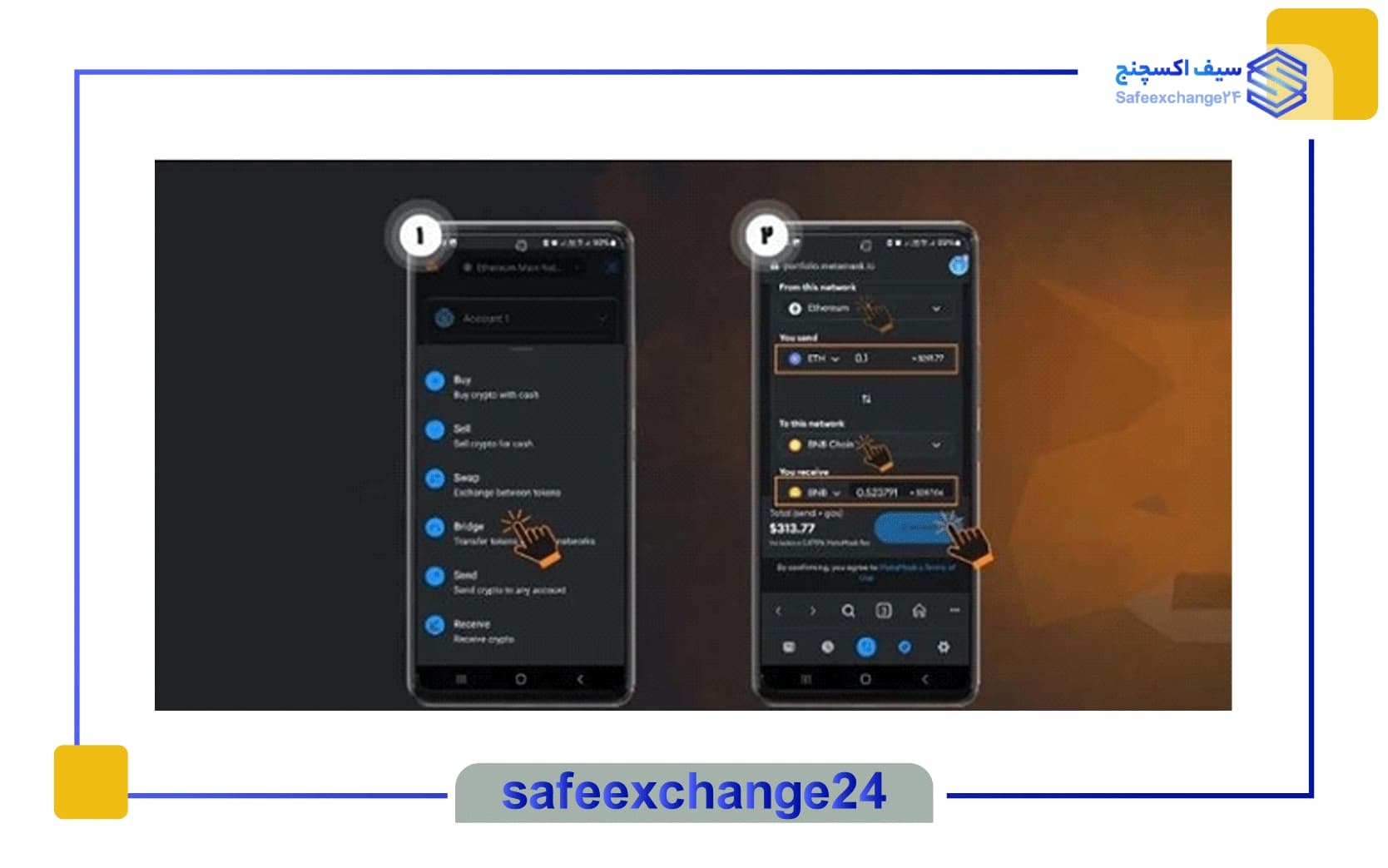
متامسک اکنون قابلیت بریج (Bridge) را در بخش پورتفولیو (Portfolio) ارائه میکند که به شما این امکان را میدهد نه تنها توکنهای خود را به یک شبکه دیگر انتقال دهید، بلکه آنها را به توکن دلخواه خود تبدیل کرده و همه این اقدامات را در یک تراکنش انجام دهید.
این قابلیت به این معنی است که فرآیندی که معمولاً به سه تراکنش نیاز داشت، اکنون به یک تراکنش واحد کاهش یافته است. شما میتوانید همزمان عملیات پل زدن و تبدیل توکن را انجام دهید و در نتیجه در زمان و هزینههای گس صرفهجویی کنید.
علاوهبر این، تعداد توکنهای قابل بریج شدن بهطور قابل توجهی افزایش یافته است. پیش از این، فقط توکنهای بومی و استیبل کوینها امکان انتقال از یک شبکه به شبکه دیگر را داشتند، اما اکنون اگر جفتارزی برای مبادله در پروتکلهای دیفای موجود گردد و نقدینگی کافی فراهم باشد، میتوانید آنها را بریج کنید.
برای تبدیل یک توکن به توکن دیگر با استفاده از عملیات بریج، مراحل زیر را دنبال کنید:
- بر روی دکمه «Bridge» کلیک کنید تا به بخش پورتفولیو (Portfolio) در متامسک هدایت شوید. مطمئن گردید که کیف پول شما به درستی متصل است.
- شبکهای که توکن مورد نظر شما در آن قرار دارد را انتخاب نمایید و سپس توکن خود را در قسمت «You send» مشخص کنید.
- مقدار توکنی که قصد ارسال دارید را وارد نمایید.
- شبکه مقصد را که میخواهید توکن را به آن انتقال دهید، انتخاب کرده و توکنی که میخواهید دریافت کنید را در بخش «You receive» تعیین نمایید.
- پس از بررسی جزئیات و محاسبه میزان دریافتی شما پس از انجام عملیات بریج، روی دکمه «Confirm» کلیک کنید تا فرایند تبدیل توکن آغاز شود.
پس از تأیید تراکنش و تکمیل فرآیند انتقال، توکن انتخابی شما در کیف پول متامسک در شبکه مقصد ظاهر خواهد شد.
مزایا و معایب کیف پول متاماسک
کیف پول متامسک به دلیل ویژگیها و مزایای خاصی که دارد، محبوبیت زیادی در بین کاربران ارز دیجیتال کسب کرده است. برخی از مزایای این کیف پول عبارتند از:
سادگی در استفاده: استفاده از متامسک بسیار ساده است. برای شروع نیازی به ایمیل ندارید. تنها کافی است یک رمز عبور انتخاب کرده و عبارت ۱۲ کلمهای بازیابی را ذخیره کنید. این فرآیند بسیار آسان میباشد!
امنیت بالا: اطلاعات شما در مرورگر رمزگذاری میشود و تنها شما به آن دسترسی خواهید داشت. در صورت فراموشی رمز عبور، میتوانید با استفاده از عبارت ۱۲ کلمهای بازیابی (که به آن seed phrase هم گفته میشود) آن را بازیابی نمایید. حتماً این عبارت را در جایی امن نگهداری کنید، زیرا در صورت گم شدن، حتی تیم پشتیبانی هم قادر به کمک نخواهد بود.
پشتیبانگیری و بازیابی: کیف پول متامسک امکان ذخیرهسازی اطلاعات را فراهم میکند و اگر مرورگر، تلفن همراه یا رایانهتان را تغییر دهید، با استفاده از عبارت seed میتوانید اطلاعات خود را بازیابی کنید.
کد منبع باز (Open Source): تمامی کدهای این کیف پول بهطور رایگان و آنلاین در دسترس است. این ویژگی باعث میشود تا کیف پول بهطور مداوم مورد بازبینی قرار گیرد و بهبود یابد.
بازیابی رمز عبور کیف پول: با استفاده از تنظیمات HD و عبارت بازیابی ۱۲ کلمهای (عبارت seed)، کاربران میتوانند از حسابهای خود نسخه پشتیبان تهیه کرده و در صورت نیاز اطلاعات از دست رفته را بازیابی کنند.
در ادامه به بررسی معایب آن میپردازیم :
این کیف پول به اطلاعات شما دسترسی ندارد، اما مرورگری که بر روی آن نصب شده است میتواند اطلاعاتی را در خصوص زمان و نحوه استفاده از برنامه جمعآوری کند. مرورگرهایی مانند موزیلا و گوگل در میان فعالان حوزه ارز دیجیتال چندان محبوب نیستند، زیرا بسیاری از کاربران از جمعآوری اطلاعات توسط این شرکتها احساس نگرانی میکنند. این مسئله ممکن است باعث شود برخی از کاربران از استفاده از متامسک منصرف شده و به دنبال کیف پولهای امنتر بروند.
متامسک از کدام ارزها پشتیبانی میکند؟
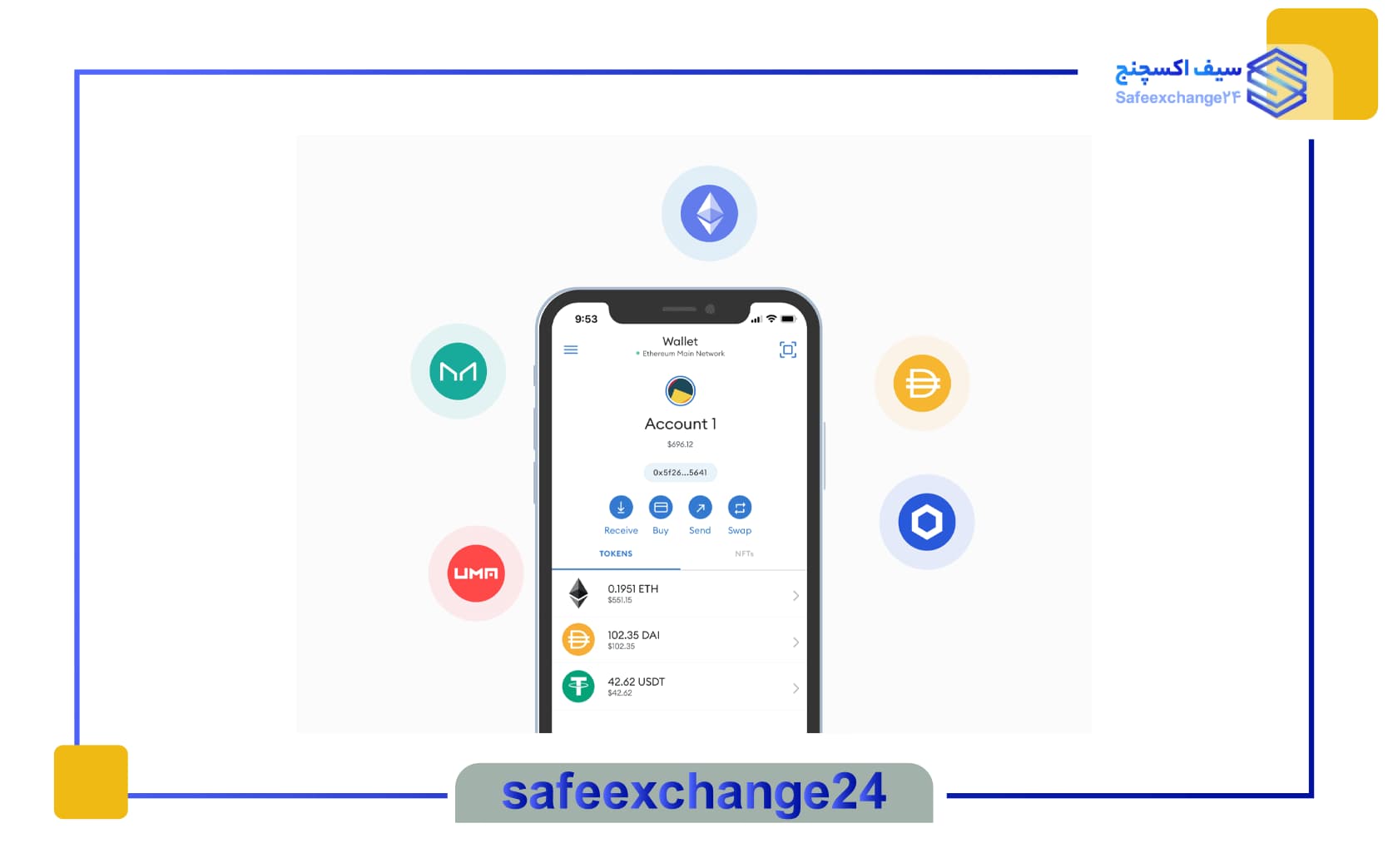
کیف پول متامسک در ابتدا تنها از اتریوم (ETH) و توکنهای ERC-20 و ERC-721 پشتیبانی میکرد، اما در حال حاضر امکان نگهداری ارزهای دیجیتال از شبکههای مختلف مانند بایننس اسمارت چین، آربیتروم، پالیگان و دیگر شبکهها نیز برای کاربران فراهم است. برای استفاده از این شبکهها، شما باید آنها را به ولت متامسک خود اضافه کنید. برخی از ارزهای دیجیتال مشهور که متامسک از آنها پشتیبانی میکند عبارتند از:
- اتریوم (ETH)
- تتر (USDT)
- یو اس دی کوین (USDC)
- یونی سواپ (UNI)
- شیبا اینو (SHIB)
- دیسنترالند (MANA)
- چین لینک (LINK)
- دای (DAI)
- انجین کوین (ENJ)
کارمزد استفاده از کیف پول متامسک
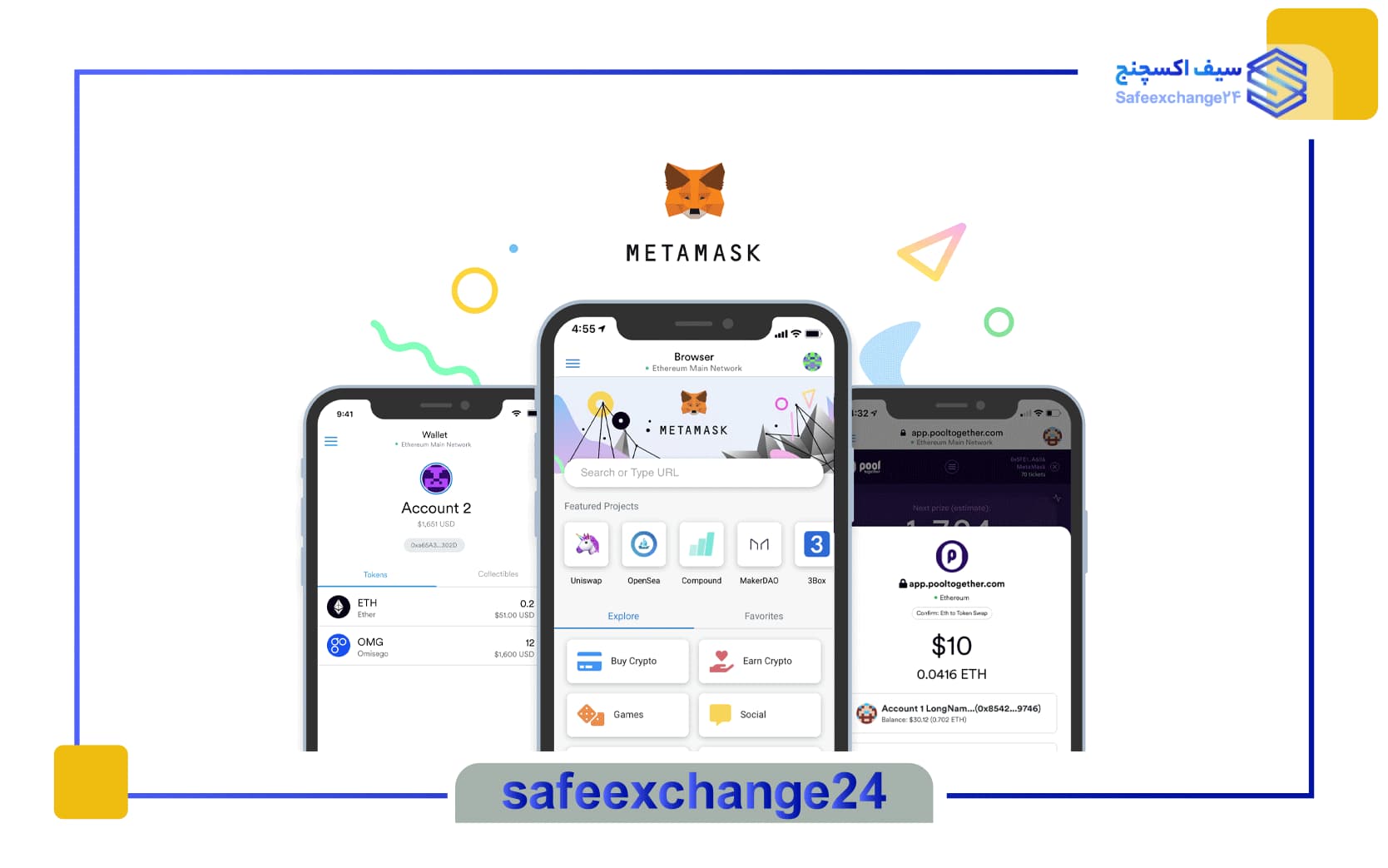
برای انتقال ارزهای دیجیتال از متامسک به کیف پول دیگری مانند تراست ولت، شما باید کارمزد تراکنش را پرداخت کنید. کارمزد در کیف پول متامسک بر اساس شبکه اتریوم محاسبه میشود. یکی از ویژگیهای برجسته این کیف پول، امکان تنظیم کارمزد به صورت سفارشی است.
شما میتوانید سرعت تراکنش خود را با انتخاب یکی از سه گزینه آرام، متوسط یا سریع تنظیم نمایید. در صورتی که سرعت تراکنش را روی حالت سریع تنظیم کنید، باید کارمزد بیشتری نیز پرداخت کنید.
آیا متامسک بهترین کیف پول ارز دیجیتال است؟
پس از نصب متامسک روی موبایل، این اپلیکیشن به عنوان پلی برای اتصال کاربران به بلاکچینهای اتریوم و دیگر بلاکچینها عمل میکند و به عنوان یک کیف پول امن با رابط کاربری ساده شناخته میشود.
با این حال، حتی امنترین کیف پولها نیز نیاز به مراقبت دارند و شما باید از اطلاعات شخصی خود در برابر نفوذ احتمالی هکرها محافظت کنید. کیف پول متامسک با بهروزرسانیهای مداوم موفق شده است تا بسیاری از نیازهای کاربران خود را برطرف کند. بنابراین، انتظار میرود در آینده نیز قابلیتهای جدیدی را به کاربران ارائه دهد.